
การตรวจสอบรายชื่อผู้ใช้ที่เป็นแขก
ในหน้า "การจัดการ ผู้ใช้งานประเภทเกสต์" จะแสดงรายละเอียดของผู้ใช้ที่เป็นแขกแต่ละรายในสภาพแวดล้อม Kintone ของคุณ ซึ่งรวมถึงข้อมูลที่ลงทะเบียน พื้นที่สำหรับแขกที่พวกเขาเป็นสมาชิก และสถานะของพวกเขา
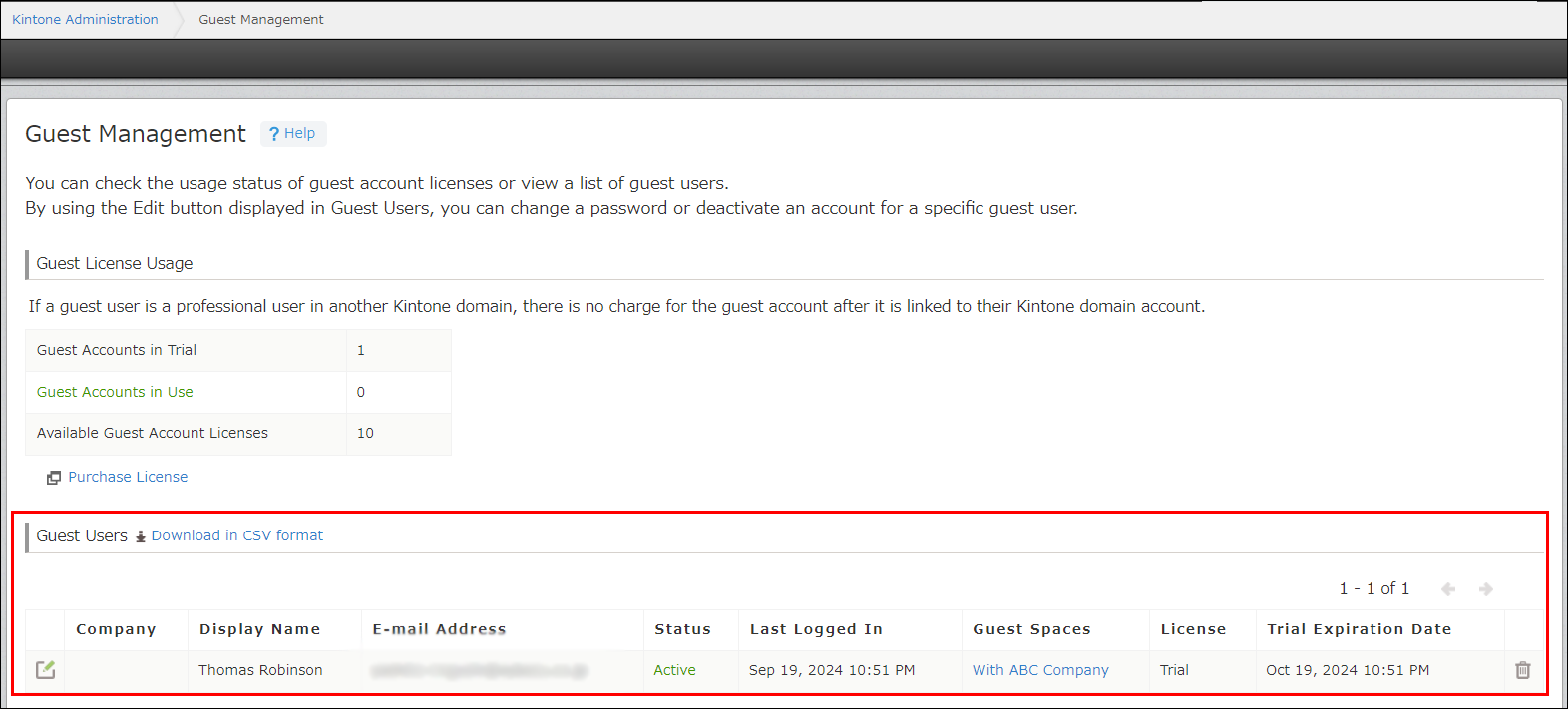
ใช้หน้าจอนี้เพื่อตรวจสอบสถานะและการใช้งาน Kintone ของบัญชีผู้ใช้ที่เป็นแขกแต่ละบัญชี หากมีบัญชีใดที่คุณไม่ต้องการใช้งานอีกต่อไป คุณสามารถลบออกจากรายการบัญชีผู้ใช้ที่เป็นแขกได้
นอกจากนี้ คุณยังสามารถดูโปรไฟล์ของผู้ใช้แต่ละคน และเปลี่ยนสถานะหรือรหัสผ่านเข้าสู่ระบบได้อีกด้วย
การลบผู้ใช้ที่เป็นแขก
การเปลี่ยนสถานะผู้ใช้ที่เป็นแขก
การเปลี่ยนรหัสผ่านของผู้ใช้งานทั่วไป
สำหรับรายละเอียดเกี่ยวกับวิธีการเปิดหน้าจอ การจัดการเกสต์ โปรดดูที่หน้าถัดไป
การเปิดหน้าจอ "การจัดการเกสต์ "
ข้อมูลที่แสดงในรายการ "ผู้ใช้งานประเภทเกสต์"
ผู้ใช้งานประเภทเกสต์ เป็นแขกรับเชิญแต่ยังไม่ได้เข้าสู่ระบบ จะไม่ปรากฏในรายชื่อ ผู้ใช้งานที่เป็นแขกรับเชิญ
บริษัท
ซึ่งจะแสดงชื่อบริษัทที่กําหนดไว้ในโปรไฟล์ ของผู้ใช้ที่เป็นผู้เยี่ยมชมแต่ละราย
การดําเนินการของผู้เยี่ยมชม: แก้ไขโปรไฟล์
ชื่อที่แสดง
นี่แสดงชื่อที่แสดงในโปรไฟล์ของผู้ใช้แขกแต่ละราย
การดำเนินการของแขก: แก้ไขโปรไฟล์
ที่อยู่อีเมล
นี่แสดงที่อยู่อีเมลของผู้ใช้แขกแต่ละราย (ชื่อเข้าสู่ระบบ)
สถานะ
ส่วนนี้แสดงสถานะของผู้ใช้ที่เป็นแขกแต่ละราย โดยมีสถานะสองแบบคือ "ใช้งานอยู่" และ "ไม่มีการใช้งาน "
ผู้ใช้งานทั่วไปที่มีสถานะ "ไม่มีการใช้งาน" จะไม่สามารถเข้าถึง Kintone
สำหรับข้อมูลเกี่ยวกับวิธีเปลี่ยนสถานะ โปรดดูหน้าถัดไป
การเปลี่ยนแปลงสถานะของผู้ใช้ที่เป็นแขก
ล็อกอินล่าสุด
นี่แสดงวันที่และเวลาที่ผู้ใช้แต่ละแขกเข้าสู่ระบบครั้งสุดท้าย
พื้นที่สำหรับแขก
นี่แสดงพื้นที่สำหรับแขกที่ผู้ใช้แขกแต่ละคนเป็นสมาชิกอยู่
เมื่อผู้ใช้ที่เป็นแขกเป็นสมาชิกในพื้นที่สำหรับแขกมากกว่าหนึ่งแห่ง จะแสดงพื้นที่สำหรับแขกได้สูงสุดสี่แห่ง
ใบอนุญาต
ส่วนนี้แสดงประเภทใบอนุญาตของผู้ใช้ที่เป็นแขกแต่ละราย ใบอนุญาตบัญชีผู้ใช้ที่เป็นแขกมีสามประเภท ได้แก่ "ทดลอง" "จำเป็น" และ "ไม่จำเป็น"
วันที่สิ้นสุดการทดลองใช้งาน
นี่แสดงวันหมดอายุการทดลองใช้ฟรีสําหรับผู้ใช้ทั่วไปที่มีใบอนุญาต "ทดลอง"
ระยะเวลาทดลองใช้ 30 วันเริ่มนับจากวันที่ผู้ใช้ที่เป็นผู้เยี่ยมชมที่ได้รับเชิญให้เข้าสู่ระบบพื้นที่สําหรับแขกเป็นครั้งแรก
เมื่อการทดลองใช้ฟรี 30 วันหมดอายุ สถานะใบอนุญาตจะเปลี่ยนจาก "ทดลอง" เป็น "จำเป็น" โดยอัตโนมัติ
การลบผู้ใช้ที่เป็นแขก
คุณสามารถลบผู้ใช้ที่เป็นแขกออกจากรายการผู้ใช้ที่เป็นแขกได้
ผู้ใช้งานที่เป็นแขกที่ถูกลบไปแล้วจะไม่สามารถเข้าถึง Kintone ได้อีกต่อไป
- คลิกไอคอนลบที่ด้านขวาสุดของผู้ใช้แขกที่คุณต้องการลบ จากนั้นคลิก ลบ

การเปลี่ยนแปลงสถานะของผู้ใช้ที่เป็นแขก
คุณสามารถเปลี่ยนสถานะของผู้ใช้ที่เป็นแขกเป็น "ใช้งานอยู่" หรือ "ไม่มีการใช้งาน" ได้
หากสถานะของผู้ใช้ที่เป็นแขกเป็น "ไม่มีการใช้งาน" พวกเขาจะไม่สามารถเข้าถึง Kintone
บุคคลเหล่านี้จะไม่รวมอยู่ใน บัญชีประเภทเกสต์ที่อยู่ระหว่างใช้งาน และไม่จำเป็นต้องมีใบอนุญาตบัญชีผู้ใช้ชั่วคราวสำหรับพวกเขาด้วย
-
คลิกไอคอน แก้ไข ที่ด้านซ้ายสุดของผู้ใช้ที่เป็นแขกที่คุณต้องการเปลี่ยนสถานะ

-
เปลี่ยนสถานะผู้ใช้ที่เป็นแขก จากนั้นคลิก บันทึก ที่มุมบนซ้ายของหน้าจอ
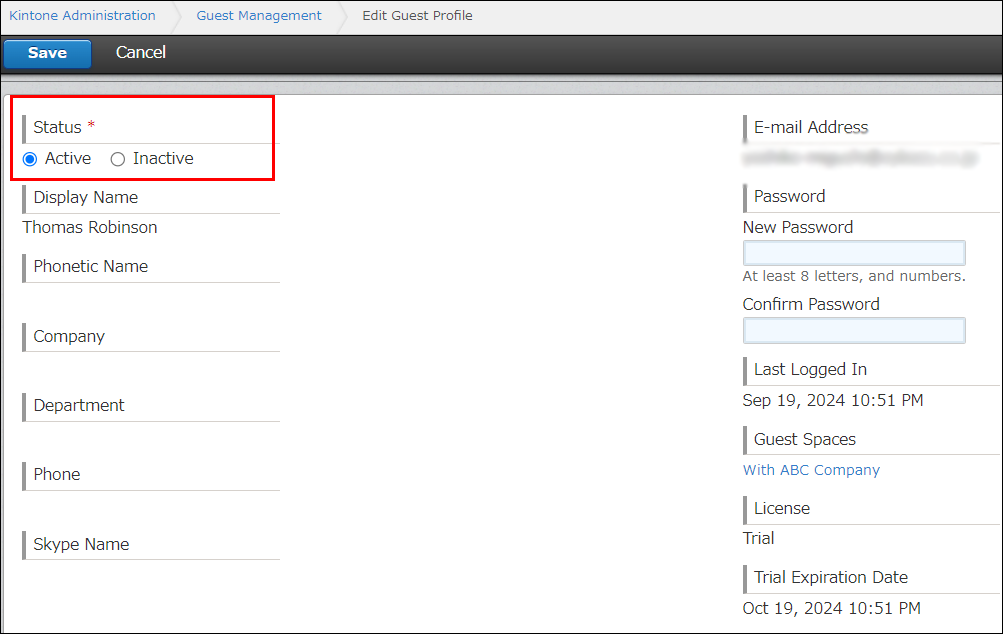
หากต้องการกลับไปยังหน้าจอ "การจัดการแขก" ให้คลิกที่ลิงก์ "การจัดการแขก" ที่มุมบนซ้ายของหน้าจอ
การเปลี่ยนรหัสผ่านของผู้ใช้ที่เป็นแขก
คุณสามารถเปลี่ยนรหัสผ่านเข้าสู่ระบบของผู้ใช้ที่เป็นแขกได้
อย่างไรก็ตาม คุณไม่สามารถเปลี่ยนรหัสผ่านของผู้ใช้ที่เป็นแขกซึ่งบัญชีของพวกเขาเชื่อมโยงกับบัญชี Kintone ภายใต้โดเมนอื่นได้
-
คลิกไอคอนแก้ไขที่ด้านซ้ายสุดของผู้ใช้ที่เป็นผู้เยี่ยมชมที่คุณต้องการเปลี่ยนรหัสผ่าน
-
ป้อนรหัสผ่านใหม่สองครั้ง จากนั้นคลิก บันทึก ที่ด้านซ้ายบนของหน้าจอ
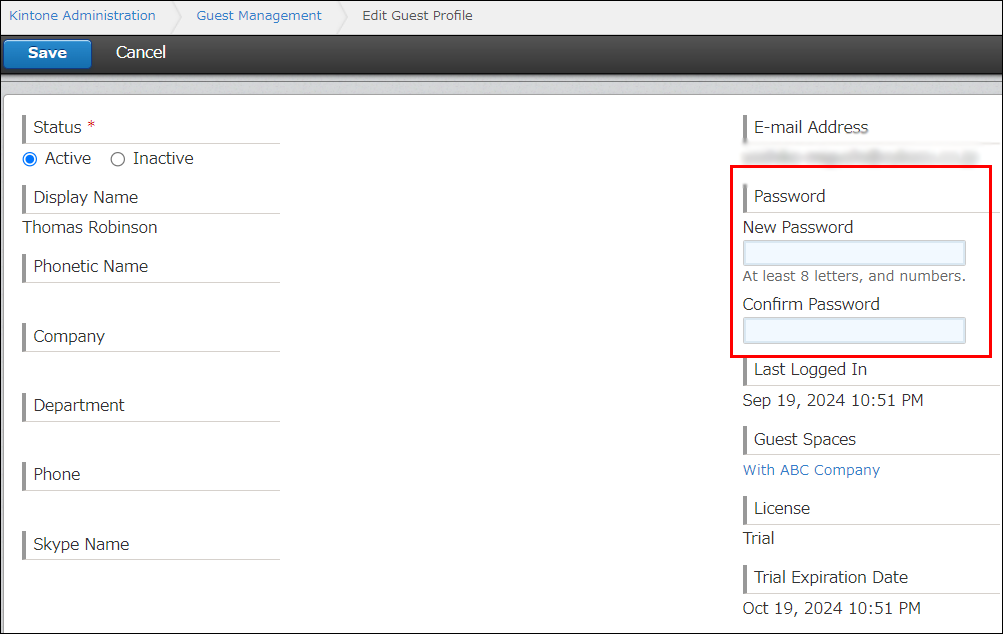
หากต้องการกลับไปยังหน้าจอ "การจัดการแขก" ให้คลิกที่ลิงก์ "การจัดการแขก" ที่มุมบนซ้ายของหน้าจอ