
การกำหนดค่าฟิลด์ "ค้นหา"
การตั้งค่าการค้นหาจะช่วยให้คุณสามารถเรียกดูและคัดลอกข้อมูลจากแอปพลิเคชันอื่นๆ ได้
ตัวอย่างเช่น หากคุณตั้งค่าการค้นหาในแอปจัดการคำสั่งซื้อที่อ้างอิงถึงแอปจัดการผลิตภัณฑ์ คุณสามารถคัดลอกข้อมูลผลิตภัณฑ์ได้ วิธีนี้ช่วยลดการป้อนข้อมูลซ้ำซ้อนและป้องกันข้อผิดพลาดในการป้อนข้อมูล
อ้างอิง: Lookup คืออะไร?
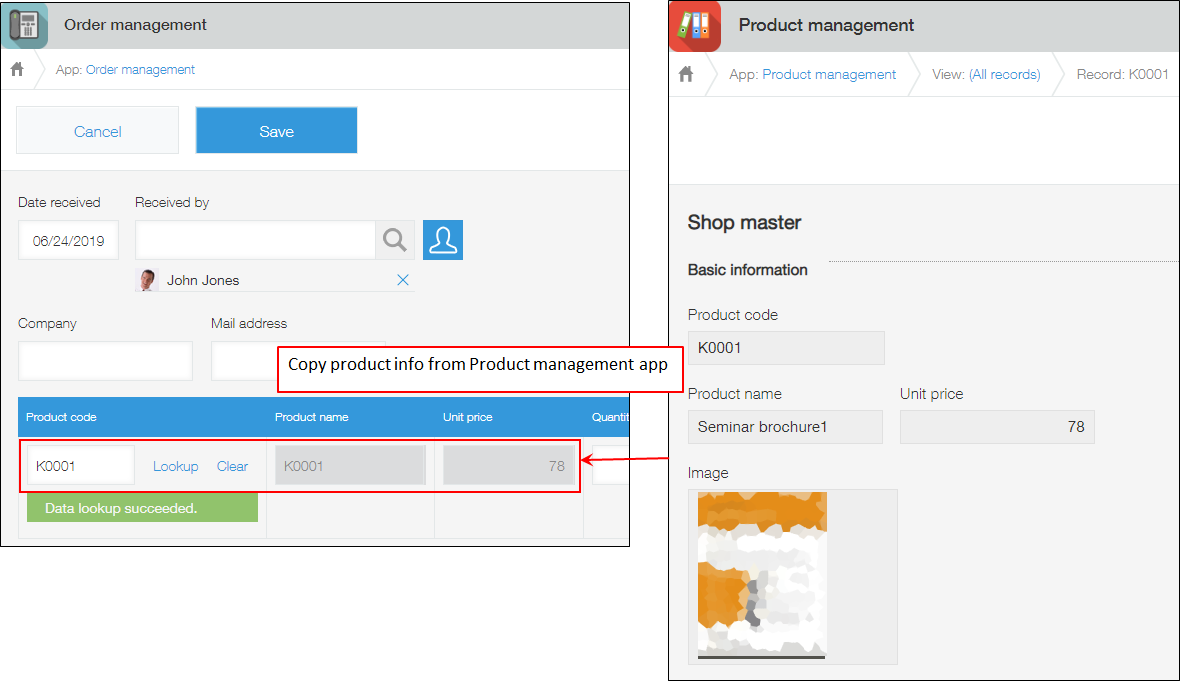
พื้นฐานของการค้นหา
ในการตั้งค่าการค้นหา คุณต้องมีแอปพลิเคชันสองตัว ตัวหนึ่งใช้เป็นแหล่งข้อมูล และอีกตัวใช้สำหรับดึงข้อมูลจากแหล่งข้อมูลนั้น
-
สร้างแอปพลิเคชันที่ใช้เป็นแหล่งข้อมูล
คุณจำเป็นต้องมีช่องข้อมูลที่จะใช้เป็นคีย์สำหรับเชื่อมโยงแอปต่างๆ เข้าด้วยกัน -
เพิ่มฟิลด์ ลุคอัพ ในแอปเพื่อดึงข้อมูลจากแอปแหล่งข้อมูล
กำหนดค่าการเชื่อมต่อกับแอปแหล่งข้อมูลในช่อง ลุคอัพ)
สำหรับรายละเอียดเกี่ยวกับการตั้งค่าฟิลด์ ลุคอัพ โปรดดูที่หน้าถัดไป
การตั้งค่าฟิลด์ "ลุคอัพ " -
ตรวจสอบให้แน่ใจว่าแอปพลิเคชันเชื่อมต่ออย่างถูกต้องแล้ว
เปิดหน้าจอ สร้างบันทึกใหม่ และตรวจสอบว่าคุณสามารถดึงข้อมูลจากแอปแหล่งข้อมูลโดยใช้การค้นหาได้หรือไม่
สำหรับรายละเอียดเกี่ยวกับวิธีการใช้งานฟังก์ชันค้นหา โปรดดูที่หน้าถัดไป
การใช้ Lookup
ตัวอย่างการตั้งค่าฟิลด์ "ค้นหา" (Lookup)
ในส่วนนี้จะใช้แอปพลิเคชันจริงเพื่ออธิบายขั้นตอนการกำหนดค่าการค้นหา ในตัวอย่างนี้จะใช้แอปพลิเคชัน "การจัดการคำสั่งซื้อ" และแอปพลิเคชัน "การจัดการผลิตภัณฑ์"
ลงทะเบียนข้อมูลไปยังแอปแหล่งข้อมูล
ในการดึงข้อมูลจากแอป "การจัดการผลิตภัณฑ์" (แอปแหล่งข้อมูล) มาใช้ในแอป "การจัดการคำสั่งซื้อ" คุณต้องลงทะเบียนข้อมูลที่ใช้เป็นแหล่งข้อมูลในแอป "การจัดการผลิตภัณฑ์" ไว้ก่อนแล้ว
ในตัวอย่างนี้ "รหัสสินค้า" และ "ชื่อสินค้า" ถูกสร้างขึ้นโดยใช้ช่อง ข้อความ และ "ราคาต่อหน่วย" ถูกสร้างขึ้นโดยใช้ช่อง ตัวเลข จากนั้นจึงบันทึกข้อมูลลงในช่องเหล่านี้ คุณสามารถเพิ่มช่องอื่นๆ ลงในแบบฟอร์มได้ตามต้องการ
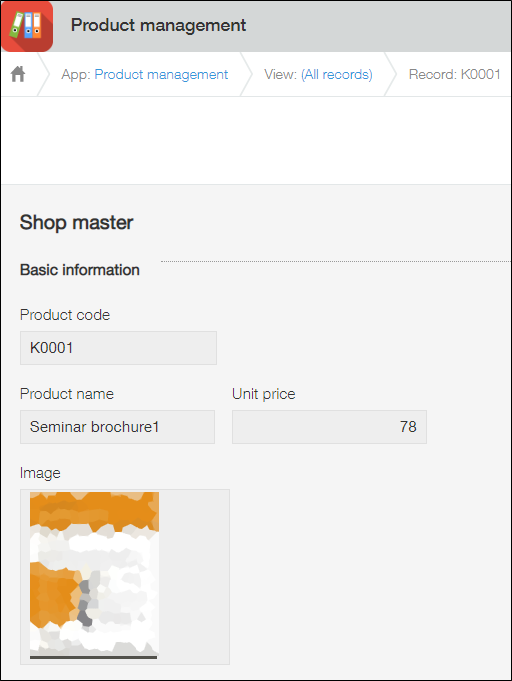
กำหนดค่าฟิลด์ "ลุคอัพ"
ถัดไป ให้เพิ่มฟิลด์ ลุคอัพ ในแอป "การจัดการคำสั่งซื้อ" ซึ่งจะดึงข้อมูลจากแอปอื่นมาใช้
-
เปิดแอป "การจัดการคำสั่งซื้อ"
-
คลิกไอคอน การตั้งค่าแอปพลิเคชัน (ไอคอนรูปเฟือง) ที่มุมบนขวาของหน้าจอ View

-
ในหน้าจอ การตั้งค่าแอป ให้คลิกแท็บ แบบฟอร์ม
-
เพิ่มฟิลด์ ตาราง ลงในแบบฟอร์มแอป
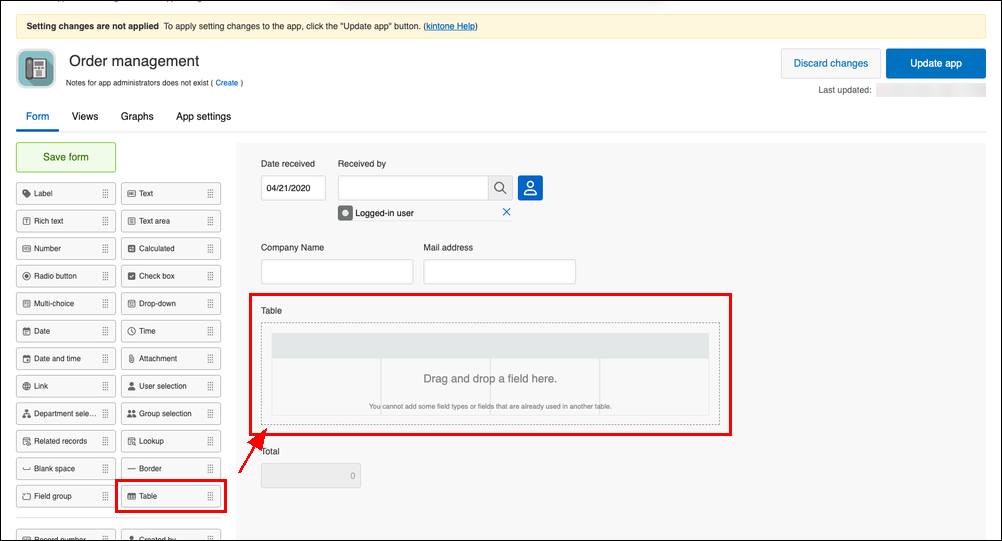
-
ลากและวาง ลุคอัพ สนามบนโต๊ะ
ในตัวอย่างนี้ คุณจะกำหนดค่าฟิลด์ ลุคอัพ ที่ดึงข้อมูลโดยอิงจากรหัสสินค้า
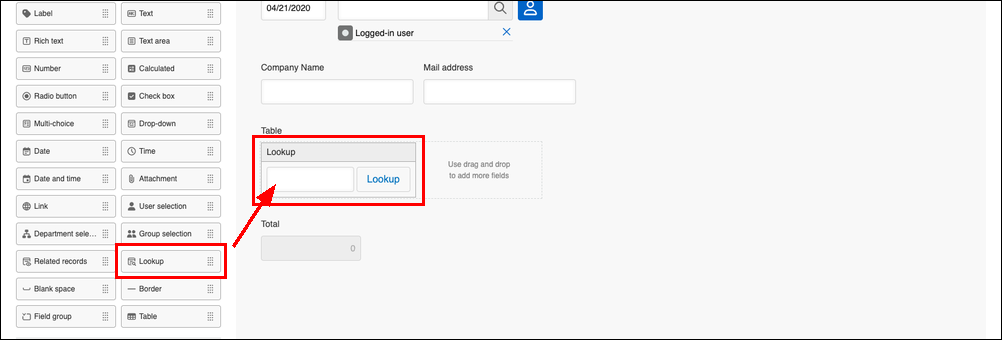
-
นอกจากนี้ ให้เพิ่มฟิลด์ที่คุณต้องการดึงข้อมูลจากแอป "การจัดการผลิตภัณฑ์" ลงใน ตาราง ด้วย
ในตัวอย่างนี้ ให้เพิ่มฟิลด์ต่อไปนี้:- ชื่อสินค้า: ช่อง ข้อความ
- ราคาต่อหน่วย: ช่อง ตัวเลข
- จำนวน: ช่อง ตัวเลข
- ยอดรวมย่อย: ช่อง ผลคำนวณ
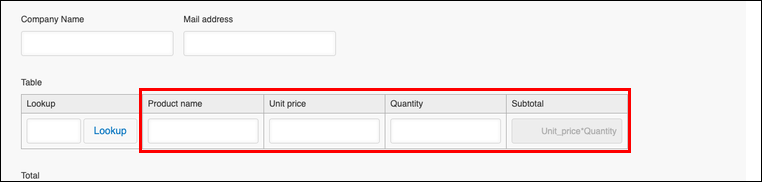
-
เลื่อนเมาส์ไปที่ไอคอน การตั้งค่า (ไอคอนรูปเฟือง) ที่มุมบนขวาของช่อง ลุคอัพ แล้วคลิก การตั้งค่า
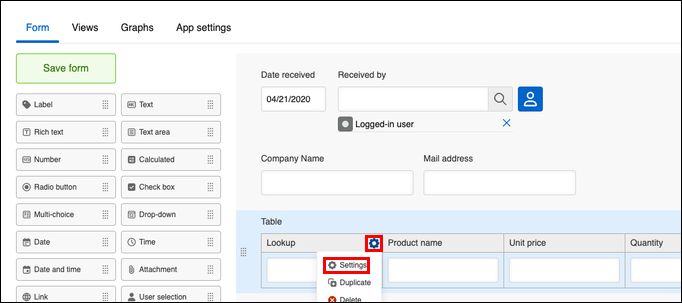
-
กำหนดค่าการตั้งค่าต่อไปนี้
- ตั้ง ชื่อ
ในตัวอย่างนี้ ให้ป้อน "รหัสสินค้า" - เลือก แอปพลิเคชันแหล่งข้อมูล
เลือกแอปที่จะใช้เป็นแหล่งข้อมูล (แหล่งอ้างอิง) ในตัวอย่างนี้ ให้เลือกแอป "การจัดการผลิตภัณฑ์" - เลือก ฟิลด์หลัก
เลือกฟิลด์ที่คุณต้องการใช้เป็นคีย์เชื่อมโยง ในตัวอย่างนี้ ให้เลือกฟิลด์ "รหัสสินค้า"
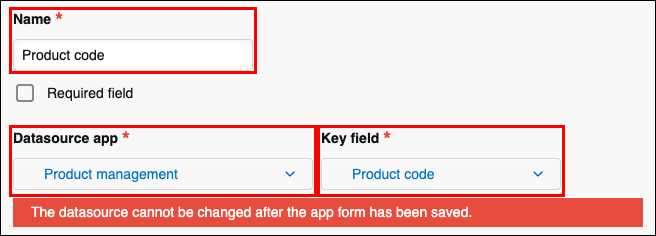
- ตั้ง ชื่อ
-
ตั้งค่าวิธีการค้นหาเพื่อดึงข้อมูลรหัสสินค้า
โปรดตรวจสอบให้แน่ใจว่าได้เลือกช่องทำเครื่องหมาย เปิดใช้งานการค้นหาแบบไม่เต็มคำ (แนะนำ) แล้ว
สำหรับรายละเอียดเพิ่มเติมเกี่ยวกับคุณสมบัตินี้ โปรดดูที่หน้าถัดไป
การค้นหาแบบจับคู่บางส่วน
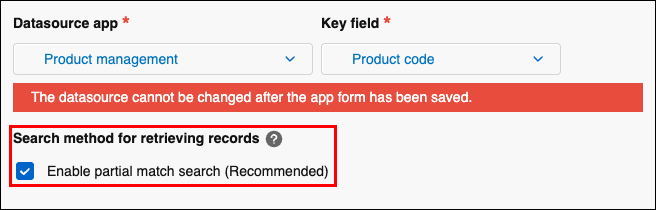
-
เลือก การแมปฟิลด์
คุณสามารถดึงข้อมูลจากหลายฟิลด์พร้อมกันในแอปที่ใช้เป็นข้อมูลหลัก (แหล่งอ้างอิง)
ในตัวอย่างนี้ ให้เลือก "ชื่อสินค้า" < "[การจัดการสินค้า] ชื่อสินค้า" และ "ราคาต่อหน่วย" < "[การจัดการสินค้า] ราคาต่อหน่วย"
คลิกปุ่ม Add (ไอคอนรูปเครื่องหมายบวก) เพื่อเพิ่มการแมปฟิลด์ได้ตามต้องการ

-
หากจำเป็น ให้เลือกฟิลด์สำหรับ ฟิลด์ที่แสดงในตัวเลือกลุคอัพ
ช่องข้อมูลที่ระบุไว้ที่นี่จะปรากฏบนหน้าจอเพื่อให้คุณเลือกบันทึกที่คุณต้องการดึงข้อมูล ช่องข้อมูลเหล่านี้ช่วยให้คุณระบุบันทึกที่ถูกต้องเมื่อมีบันทึกหลายรายการที่มีรหัสผลิตภัณฑ์เดียวกัน
ในตัวอย่างนี้ ให้เลือก "ชื่อผลิตภัณฑ์" และ "ราคาต่อหน่วย" สำหรับรายละเอียดเพิ่มเติม โปรดดูที่หน้าต่อไปนี้:
การใช้ Lookup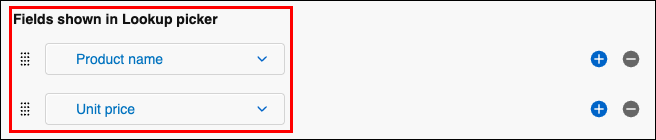
-
หากจำเป็น โปรดตั้งค่าสิ่งต่อไปนี้ด้วย:
-
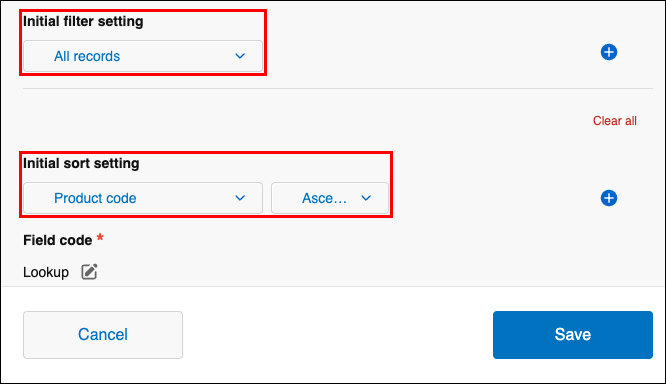
ระบุ การตั้งค่าตัวกรองเบื้องต้น
การตั้งค่าตัวกรองนี้จะช่วยให้ผู้ใช้เลือกเรคอร์ดได้อย่างเหมาะสม จากเมนูแบบเลื่อนลง ให้เลือกฟิลด์ที่ต้องการใช้เงื่อนไข จากนั้นระบุเงื่อนไขการกรอง ในตัวอย่างนี้ คุณจะไม่กำหนดค่าการตั้งค่าตัวกรองเริ่มต้น เนื่องจากคุณต้องการให้แสดงเรคอร์ดทั้งหมด
แม้ว่าคุณจะตั้งค่าตัวกรองเริ่มต้นไว้แล้ว แต่ตัวกรองนั้นจะไม่ถูกนำไปใช้หากพบเพียงระเบียนเดียวที่ตรงกับคำหลักที่ป้อนในช่อง ลุคอัพ ในกรณีเช่นนี้ ข้อมูลในระเบียนนั้นจะถูกดึงมาโดยตรงโดยไม่ใช้ตัวกรอง -
ระบุ การตั้งค่าการจัดเรียงเบื้องต้น
ระบุลำดับการแสดงผลของข้อมูลที่จะดึงมา ในตัวอย่างนี้ ให้เลือก "รหัสสินค้า" และ "เรียงจากน้อยไปมาก"
-
-
คลิก บันทึก
-
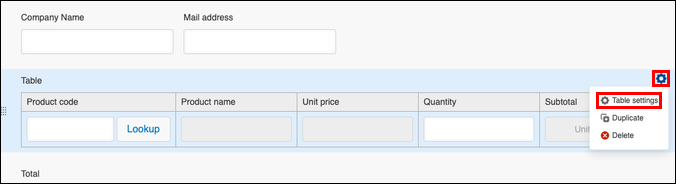
ในการตั้ง ชื่อตาราง ให้คลิกไอคอน การตั้งค่า (ไอคอนรูปเฟือง) ที่มุมบนขวาของ ตาราง แล้วคลิก การตั้งค่าตาราง
-
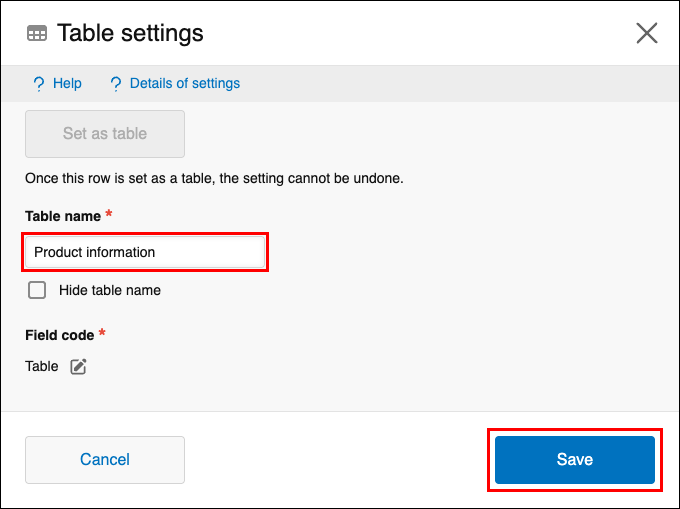
ป้อนชื่อตารางแล้วคลิก บันทึก
ในตัวอย่างนี้ ให้ป้อน "ข้อมูลผลิตภัณฑ์"
-
คลิกที่ปุ่ม บันทึกแบบฟอร์ม ที่มุมบนซ้ายของหน้าจอ
-
คลิก อัพเดทแอป ที่มุมบนขวาของหน้าจอ
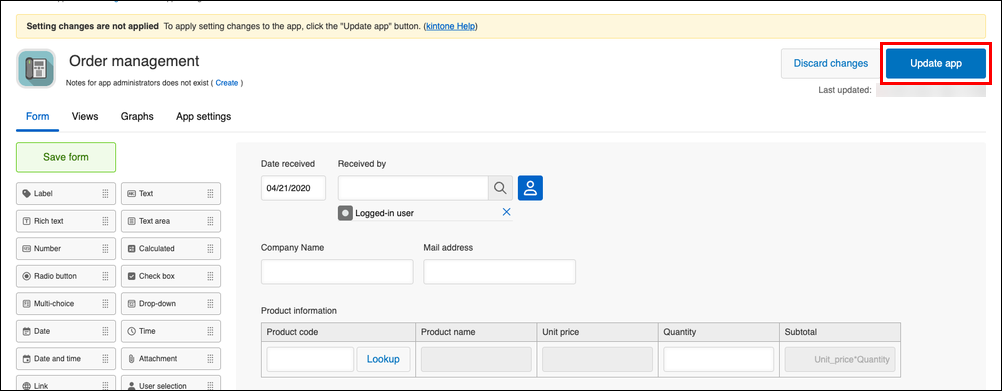
-
ในหน้าต่าง อัพเดทแอป คลิก อัพเดทแอป
ขั้นตอนนี้เป็นการเสร็จสิ้นการตั้งค่าการค้นหา
เมื่อวางฟิลด์ "ลุคอัพ" ไว้นอก "ตาราง"
นอกจากนี้ คุณยังสามารถวางฟิลด์ ลุคอัพ ไว้นอก ตาราง ได้ ในกรณีนี้ ในการตั้งค่า การแมปฟิลด์ คุณจะไม่สามารถระบุฟิลด์ใน ตาราง เป็นปลายทางสำหรับการคัดลอกข้อมูลที่ดึงมาได้
ตัวอย่างการตั้งค่าการค้นหาอื่นๆ
คุณสามารถใช้ การแมปฟิลด์ ใน การตั้งค่าลุคอัพ เพื่อดึงข้อมูลจาก ตัวเลือกแบบหลายตัวเลือก กล่องตัวเลือก ดรอปดาวน์ และฟิลด์อื่นๆ ได้
ตัวอย่างนี้แสดงวิธีการคัดลอกข้อมูลต่อไปนี้จากแอปฐานข้อมูลลูกค้าไปยังแอปการจัดการลูกค้าเป้าหมาย
- ชื่อสินค้า (ช่อง ตัวเลือกแบบหลายตัวเลือก)
- ตัวเลือก (กล่องตัวเลือก)
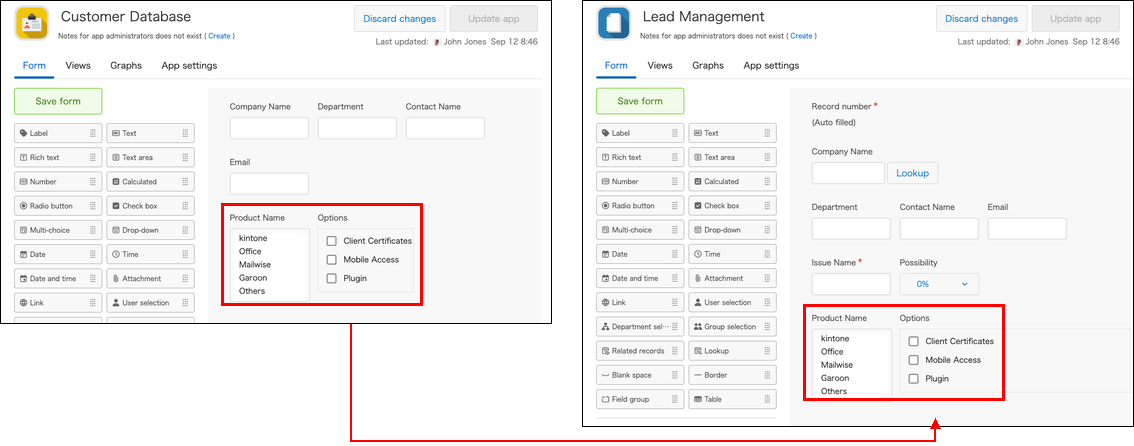
ทั้งแอปฐานข้อมูลลูกค้าและแอปจัดการลูกค้าเป้าหมายต่างก็มีชื่อบริษัทอยู่ในสโตร์เดียวกัน
ตัวอย่างนี้ใช้ชื่อบริษัทเป็นคีย์เชื่อมโยงเพื่อดึงข้อมูลผลิตภัณฑ์และตัวเลือกต่างๆ
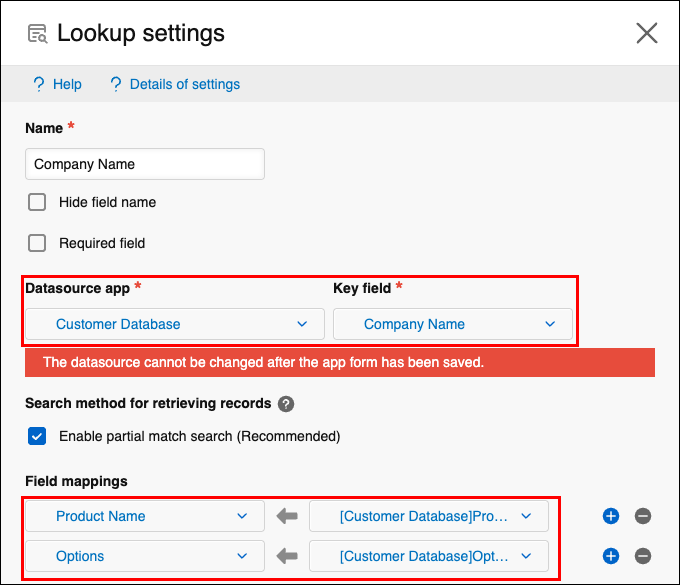
ในแอปการจัดการลูกค้าเป้าหมาย ให้เพิ่มฟิลด์ ลุคอัพ สำหรับชื่อบริษัท และกำหนดค่าดังต่อไปนี้
| แอปแหล่งข้อมูล | ช่องสำคัญ |
|---|---|
| ฐานข้อมูลลูกค้า | บริษัท |
| การกำหนดฟิลด์ (ฟิลด์ที่จะคัดลอกข้อมูลไป) | การแมปฟิลด์ (ฟิลด์ที่ใช้คัดลอกข้อมูล) |
|---|---|
| ชื่อผลิตภัณฑ์ | [ฐานข้อมูลลูกค้า] ชื่อสินค้า |
| ตัวเลือก (มีเฉพาะภาษาญี่ปุ่น) | ตัวเลือก [ฐานข้อมูลลูกค้า] |
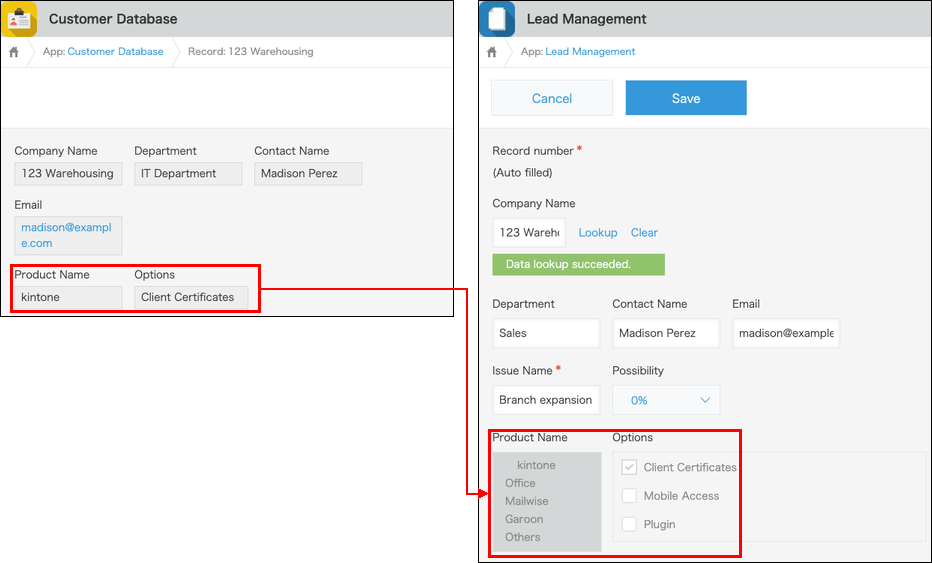
ตอนนี้ คุณสามารถดึงชื่อผลิตภัณฑ์และตัวเลือกต่างๆ จากแอป "การจัดการลูกค้าเป้าหมาย" ได้โดยการป้อนชื่อบริษัทลงในแอป "การจัดการลูกค้าเป้าหมาย" แล้วคลิก "Lookup
หมายเหตุเกี่ยวกับฟิลด์ "ค้นหา" (Lookup)
- แม้ว่าข้อมูลในแอปที่ใช้เป็นข้อมูลหลัก (แหล่งอ้างอิง) จะมีการเปลี่ยนแปลง แต่ค่าที่ดึงมาโดยการค้นหาจะยังคงไม่เปลี่ยนแปลง ข้อมูลเหล่านี้จะไม่ได้รับการอัปเดตโดยอัตโนมัติ
หากคุณคลิก Lookup อีกครั้ง ค่าเดิมจะถูกแทนที่ด้วยค่าล่าสุด - การนำเข้าไฟล์ CSV เป็นวิธีที่สะดวกในการอัปเดตข้อมูลจำนวนมากในระเบียนที่มีอยู่
อย่างไรก็ตาม หากค่าในช่องที่เลือกสำหรับ ฟิลด์หลัก ซ้ำกับค่าในแอปที่ใช้เป็นข้อมูลหลัก (แหล่งอ้างอิง) การนำเข้าไฟล์จะไม่สามารถระบุระเบียนเป้าหมายได้ ดังนั้นจึงไม่สามารถอัปเดตค่าได้
หากต้องการอัปเดตค่าดังกล่าว ให้ทำการอัปเดตแต่ละรายการในหน้าจอแก้ไขข้อมูล - คุณไม่สามารถระบุฟิลด์ใน ตาราง ในแอปที่ใช้เป็นข้อมูลหลัก (แหล่งอ้างอิง) เป็นแหล่งข้อมูลสำหรับการคัด ฟิลด์หลัก หรือ การแมปฟิลด์
- แม้ว่าคุณจะเปลี่ยนการตั้งค่าในช่อง ลุคอัพ แล้ว ค่าในช่องถัดไปของระเบียนที่มีอยู่จะไม่เปลี่ยนแปลง
- ฟิลด์ที่ระบุสำหรับ การแมปฟิลด์ ในหน้าจอ การตั้งค่า ลุคอัพ
- หากคุณเลือกช่องทำเครื่องหมาย เปิดใช้งานการค้นหาแบบไม่เต็มคำ (แนะนำ) ในการตั้งค่าฟิลด์ ลุคอัพ อาจใช้เวลาสักครู่ในการกรองข้อมูลของระเบียนล่าสุด สำหรับรายละเอียด โปรดดูหน้าต่อไปนี้:
ข้อมูลไม่ได้รับการกรองอย่างถูกต้อง แม้ว่าจะเปิดใช้งานการค้นหาแบบตรงกันบางส่วนในการตั้งค่า ลุคอัพ แล้วก็ตาม