
การจำกัดการใช้เว็บฮุก
คุณสามารถลบหรือปิดการใช้งานเว็บฮุกที่กำหนดค่าไว้ชั่วคราวได้
นอกจากนี้ยังสามารถห้ามการใช้เว็บฮุกสำหรับผู้ใช้ทั้งหมดได้
การปิดใช้งานเว็บฮุกที่กำหนดค่าไว้
คุณสามารถปิดใช้งานเว็บฮุกได้โดยไม่ต้องลบการตั้งค่า โดยทำตามขั้นตอนต่อไปนี้
-
คลิกไอคอน การตั้งค่าแอปพลิเคชัน (ไอคอนรูปเฟือง) ที่มุมบนขวาของหน้าจอ View

-
ในหน้าจอ การตั้งค่าแอป ให้เลือกแท็บ การตั้งค่าแอป จากนั้นคลิก Webhook ภายใต้ การพัฒนาเสริมและการเชื่อมต่อระบบอื่น
-
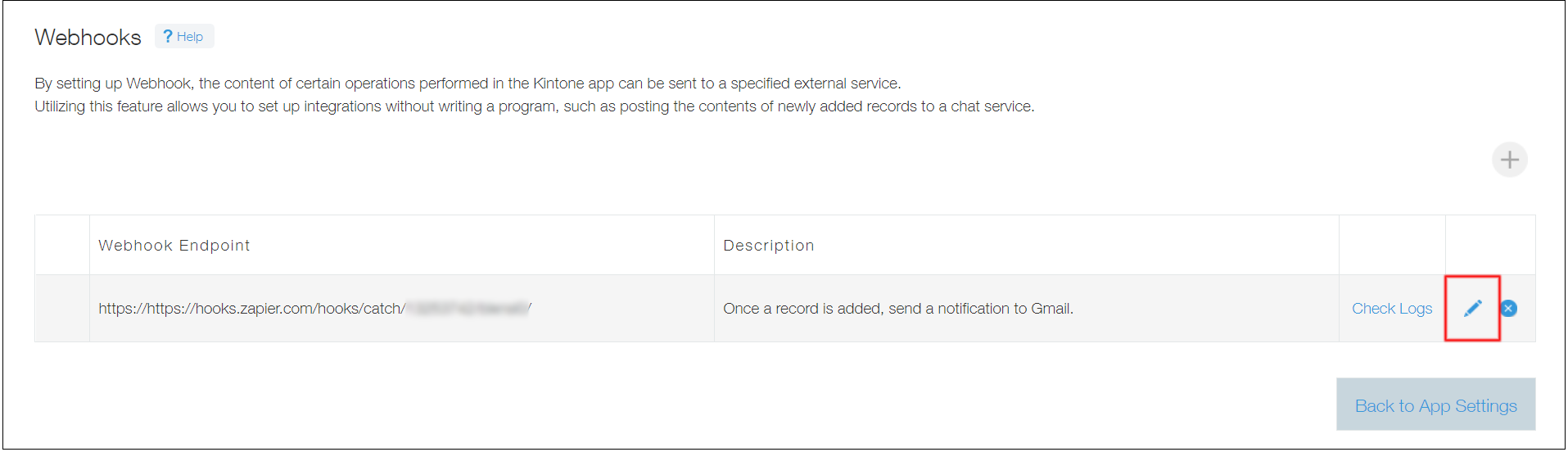
ในหน้าจอ Webhook ให้คลิกไอคอน แก้ไข ในคอลัมน์ด้านขวาสุดของ webhook ที่คุณต้องการปิดใช้งาน
-
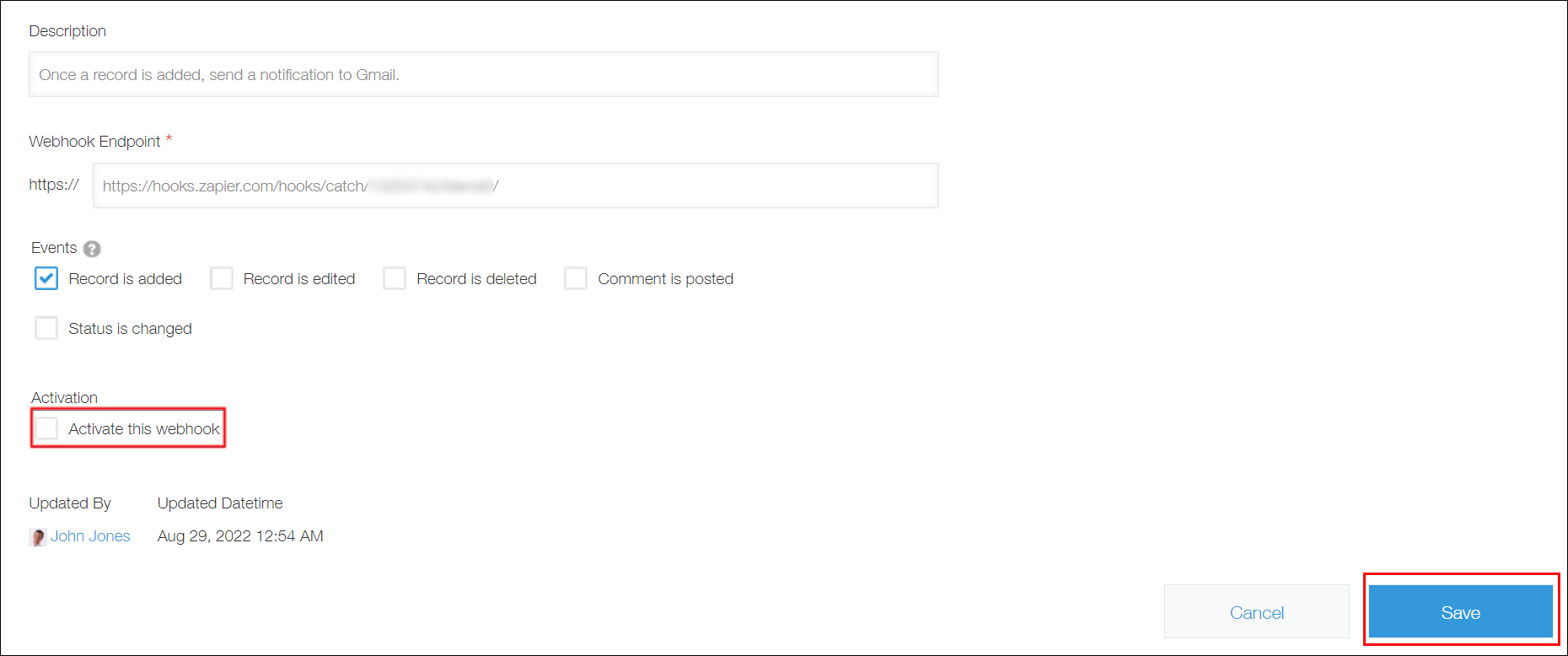
ในหน้าจอ แก้ไขเว็บฮุค ให้ยกเลิกการเลือกช่องทำเครื่องหมาย เปิดใช้งาน Webhook นี้ แล้วคลิก "บันทึก"
-
ในหน้าจอ Webhook ให้คลิก การตั้งค่าแอป ในข้อความที่แสดงอยู่ด้านบนของหน้าจอ หรือคลิก กลับไปที่การตั้งค่าแอป ที่แสดงอยู่ด้านล่างซ้ายของหน้าจอ
-
ในหน้าจอ การตั้งค่าแอป ให้ คลิก อัพเดทแอป
-
ในหน้าต่าง อัพเดทแอป คลิก อัพเดทแอป
หากต้องการเปิดใช้งาน webhook อีกครั้ง ให้เลือกช่องทำเครื่องหมาย เปิดใช้งาน Webhook นี้ อีกครั้งในหน้าจอ แก้ไข webhook
ห้ามใช้เว็บฮุค (ดำเนินการโดยผู้ใช้ Kintone และผู้ดูแลระบบ)
ผู้ใช้งาน Kintone และผู้ดูแลระบบสามารถห้ามผู้ใช้งานทุกคนไม่ให้ใช้เว็บฮุคได้ (ไม่สามารถควบคุมการใช้เว็บฮุคแบบรายบุคคลได้)
เมื่อห้ามใช้เว็บฮุค ตัวเลือกเมนู Webhook จะหายไปจากหน้าจอการตั้งค่าของแอปทั้งหมด และผู้ใช้จะไม่สามารถเพิ่ม ดู หรือแก้ไขเว็บฮุคได้ นอกจากนี้ การแจ้งเตือนเว็บฮุคที่กำหนดค่าไว้จะไม่ถูกส่งอีกต่อไป
สำหรับขั้นตอนในการห้ามใช้เว็บฮุก โปรดดูหน้าต่อไปนี้:
การควบคุมการส่งเว็บฮุก
การลบเว็บฮุกที่กำหนดค่าไว้
หากต้องการลบเว็บฮุกที่กำหนดค่าไว้ ให้ทำตามขั้นตอนด้านล่าง
-
คลิกไอคอน การตั้งค่าแอปพลิเคชัน (ไอคอนรูปเฟือง) ที่มุมบนขวาของหน้าจอ View
-
ในหน้าจอ การตั้งค่าแอป ให้เลือกแท็บ การตั้งค่าแอป จากนั้นคลิก Webhook ภายใต้ การพัฒนาเสริมและการเชื่อมต่อระบบอื่น
-
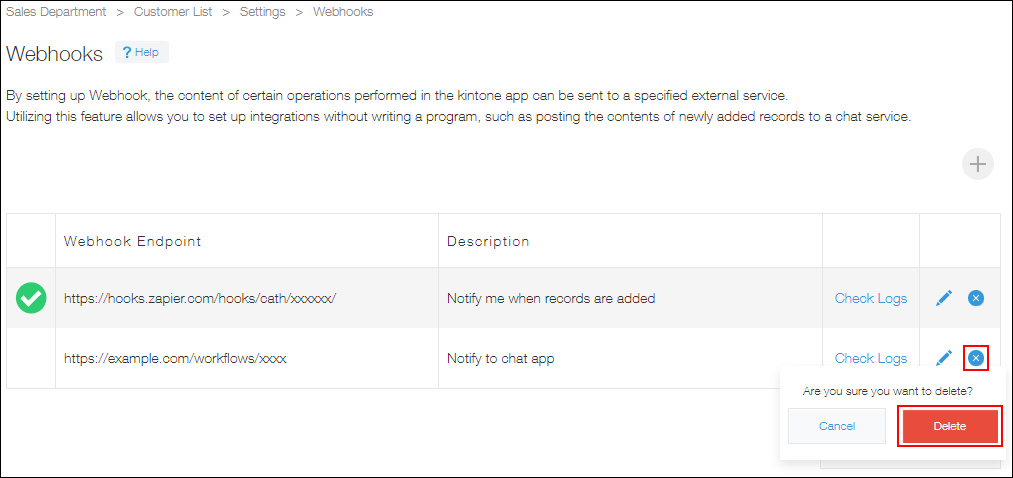
ในหน้าจอ Webhook ให้คลิกไอคอน ลบ ในคอลัมน์ด้านขวาสุดของ webhook ที่คุณต้องการลบ จากนั้นคลิก ลบ
-
คลิก การตั้งค่าแอป ในข้อความที่แสดงที่ด้านบนของหน้าจอ หรือคลิก กลับไปที่การตั้งค่าแอป ที่ด้านล่างซ้ายของหน้าจอ
-
ในหน้าจอ การตั้งค่าแอป ให้ คลิก อัพเดทแอป
-
ในหน้าต่าง อัพเดทแอป คลิก อัพเดทแอป