
สิทธิ์ที่กำหนดค่าไว้ในการจัดการ Kintone
คุณสามารถตั้งค่าสิทธิ์การใช้งานทั่วทั้งระบบสำหรับ Kintone ได้ในหน้าจอ การจัดการสิทธิ์การใช้งาน ในส่วนการดูแลระบบ Kintone
ในการตั้งค่าสิทธิ์การเข้าถึงทั่วทั้งระบบสำหรับ Kintone คุณต้องมีสิทธิ์การดูแลระบบ Kintone ก่อน
สิทธิ์การดูแลระบบสำหรับ Kintone จะถูกตั้งค่าไว้ในหน้าจอ การจัดการสิทธิ์ ดังนั้นการตั้งค่าที่กล่าวถึงในบทความนี้จึงสามารถกำหนดค่าได้เฉพาะผู้ใช้ Kintone และผู้ดูแล Kintone เท่านั้น
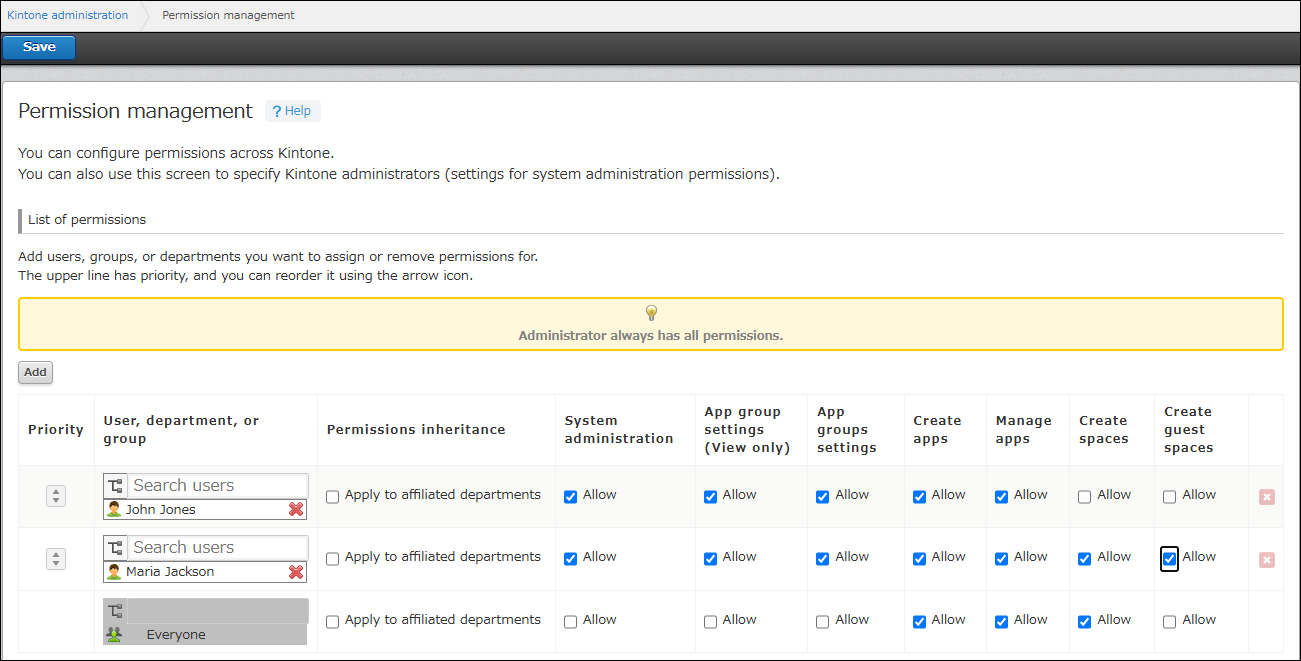
โดยค่าเริ่มต้น หน้าจอ การจัดการสิทธิ์ จะมีชุดสิทธิ์สำหรับ "ทุกคน" (ผู้ใช้ทั้งหมด)
ในการกำหนดสิทธิ์เฉพาะสำหรับผู้ใช้ แผนก หรือกลุ่ม ให้เพิ่มชุดสิทธิ์ไว้เหนือชุดสิทธิ์สำหรับ "ทุกคน"
เมื่อมีชุดสิทธิ์หลายชุด ชุดสิทธิ์ที่ระบุไว้สูงกว่าจะมีความสำคัญมากกว่าชุดสิทธิ์ที่ระบุไว้ต่ำกว่า จัดเรียงชุดสิทธิ์ตามลำดับที่คุณต้องการให้ความสำคัญ
สำหรับรายละเอียดเกี่ยวกับวิธีการให้สิทธิ์ในระบบบริหารจัดการ Kintone โปรดดูที่หน้าต่อไปนี้:
การตั้งค่าสิทธิ์การเข้าถึงทั่วทั้งระบบสำหรับ Kintone
สิทธิ์ที่กำหนดค่าไว้ในการจัดการ Kintone
สิทธิ์การดูแลระบบ (สิทธิ์การดูแลระบบของ Kintone)
หากคุณเลือกช่องทำเครื่องหมาย อนุญาต ในคอลัมน์ การบริหารจัดการระบบ สำหรับผู้ใช้รายใดรายหนึ่ง ผู้ใช้รายนั้นจะสามารถเข้าถึงการดูแลระบบ Kintone ได้ โดยไม่มีข้อจำกัดจำนวนผู้ใช้ที่จะได้รับสิทธิ์ การบริหารจัดการระบบ
โปรดทราบว่าผู้ใช้ Kintone และผู้ดูแลระบบจะได้รับสิทธิ์ทั้งหมด ดังนั้นพวกเขาสามารถเข้าถึงการจัดการ Kintone ได้แม้ว่าจะไม่ได้เลือกช่องทำเครื่องหมาย อนุญาต ในส่วน การบริหารจัดการระบบ ก็ตาม
ในส่วนการจัดการ Kintone คุณสามารถกำหนดค่าการตั้งค่าต่างๆ ที่มีผลต่อระบบ Kintone ทั้งหมดได้
ตัวอย่าง:
- ตั้งค่าสิทธิ์ในการสร้างแอปและพื้นที่ทำงาน
- สร้างเทมเพลตแอปและเทมเพลตพื้นที่
- จัดการแอปและพื้นที่
- ปรับแต่งระบบ Kintone ให้เหมาะสมทั่วทั้งระบบ
- กำหนดค่าการตั้งค่า ตัวเลือกการอัปเดต
- ลงทะเบียนปลั๊กอิน
- แก้ไขส่วน [ประกาศ] ของพอร์ทัล
- กำหนดค่าพอร์ทัล
การตั้งค่ากลุ่มแอป
หากคุณเลือกช่องทำเครื่องหมาย อนุญาต ใน การตั้งค่ากลุ่มแอปพลิเคชัน หรือคอลัมน์ การตั้งค่ากลุ่มแอปพลิเคชัน (ดูเท่านั้น) สำหรับผู้ใช้ ผู้ใช้นั้นจะสามารถดำเนินการตามที่อธิบายไว้ด้านล่างได้
- เมื่อเลือกช่องทำเครื่องหมาย อนุญาต ในคอลัมน์ การตั้งค่ากลุ่มแอปพลิเคชัน สำหรับผู้ใช้แล้ว ผู้ใช้จะสามารถสร้างและจัดการกลุ่มแอปได้
-
เมื่อเลือกช่องทําเครื่องหมาย อนุญาต ในคอลัมน์ การตั้งค่ากลุ่มแอปพลิเคชัน (ดูเท่านั้น) สําหรับผู้ใช้ ผู้ใช้จะสามารถดูได้เฉพาะกลุ่มแอปเท่านั้น ไม่อนุญาตให้ดําเนินการต่อไปนี้:
- สร้างกลุ่มแอป
- แก้ไขชื่อกลุ่มแอป
- บันทึกการเปลี่ยนแปลงสิทธิ์การเข้าถึงสำหรับกลุ่มแอป
- ลบกลุ่มแอป
ผู้ใช้ที่ได้รับสิทธิ์ "การตั้งค่ากลุ่มแอปพลิเคชัน" หรือ "การตั้งค่ากลุ่มแอปพลิเคชัน (ดูอย่างเดียว)" จะต้องได้รับสิทธิ์ "การบริหารจัดการระบบ" ด้วยเช่นกัน
สร้างแอป
หากคุณเลือกช่องทำเครื่องหมาย อนุญาต ในคอลัมน์ "สร้างแอป" สำหรับผู้ใช้รายใด ผู้ใช้รายนั้นจะสามารถสร้างแอปได้
โดยปกติแล้ว ผู้ใช้ทุกคนสามารถสร้างแอปได้
จัดการแอป
หากคุณเลือกช่องทำเครื่องหมาย อนุญาต ในคอลัมน์ จัดการแอปพลิเคชัน สำหรับผู้ใช้ ผู้ใช้นั้นจะสามารถจัดการแอปได้
หากไม่ได้เลือกช่องทำเครื่องหมาย
อนุญาต" ในส่วน จัดการแอปพลิเคชัน สำหรับผู้ใช้ ผู้ใช้จะไม่สามารถกำหนดค่าการตั้งค่าของแอปใด ๆ ได้ ไม่ว่าผู้ใช้จะได้รับสิทธิ์การเข้าถึงแอปแต่ละแอปอย่างไรก็ตาม
โดยปกติแล้ว ผู้ใช้ทุกคนสามารถจัดการแอปได้
สร้างพื้นที่
หากคุณเลือกช่องทำเครื่องหมาย อนุญาต ในคอลัมน์ "สร้างพื้นที่" สำหรับผู้ใช้รายใด ผู้ใช้รายนั้นจะสามารถสร้างพื้นที่ได้
โดยปกติแล้ว ผู้ใช้ทุกคนสามารถสร้างพื้นที่ได้
สร้างพื้นที่สำหรับแขก
หากคุณเลือกช่องทำเครื่องหมาย อนุญาต ในคอลัมน์ "สร้างพื้นที่สำหรับแขก" สำหรับผู้ใช้รายใดรายหนึ่ง ผู้ใช้รายนั้นจะสามารถสร้างพื้นที่สำหรับแขกได้
เมื่อเพิ่มคอลัมน์สำหรับผู้ใช้แล้ว พวกเขาจะสามารถสร้างพื้นที่สำหรับแขกได้