
เปิดใช้งาน Kintone AI และเลือกฟีเจอร์ที่จะใช้งาน
เพื่อให้ผู้ใช้สามารถใช้งานฟีเจอร์ต่างๆ ที่ Kintone AI มีให้ จำเป็นต้องกำหนดค่าการตั้งค่าโดยผู้ดูแล Kintone หรือผู้ดูแลระบบผู้ใช้และ Kintone
พวกเขาต้องเปิดใช้งาน Kintone AI ก่อน
จากนั้น พวกเขาสามารถเปิดใช้งานฟีเจอร์ AI แต่ละอย่างได้โดยเลือกฟีเจอร์ที่ต้องการใช้งาน
ขั้นตอน
-
คลิกไอคอน การตั้งค่า (ไอคอนรูปเฟือง) ที่ด้านบนของ Kintone จากนั้นคลิก การจัดการ Kintone
-
การคลิกที่ การจัดการ Kintone AI ในส่วน AI บนหน้าจอ การจัดการ Kintone จะเปิดหน้าจอ การจัดการ Kintone AI ขึ้นมา
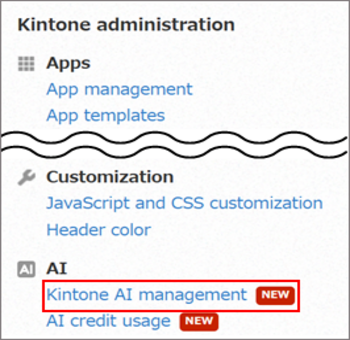 หากส่วน AI ไม่ปรากฏขึ้น โปรดตรวจสอบให้แน่ใจว่าคุณไม่ได้อยู่ในสถานการณ์ใดๆ ที่ไม่สามารถใช้บริการ AI Kintone ได้ สำหรับรายละเอียดเพิ่มเติม โปรดดูที่หน้าต่อไปนี้:
สถานการณ์ที่ไม่สามารถใช้บริการได้ -
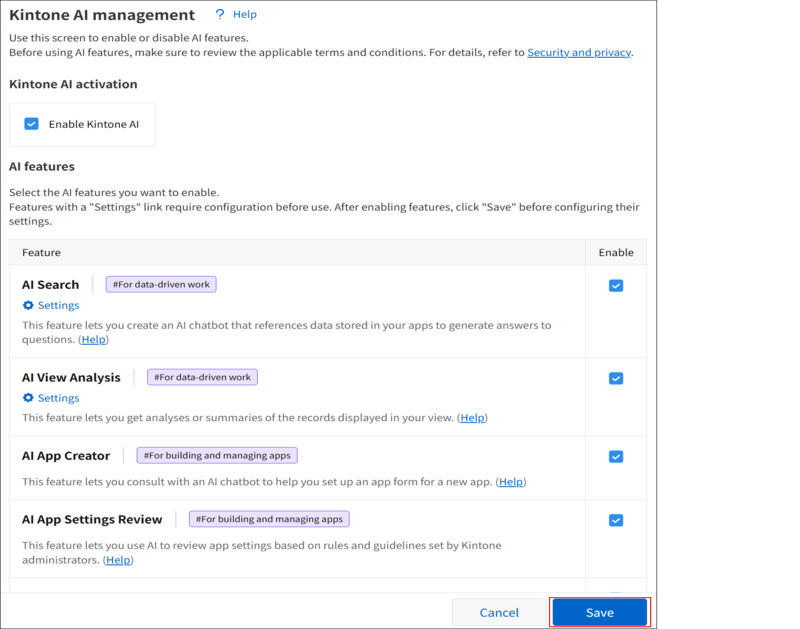
ในหน้าจอ การจัดการ Kintone AI ให้เลือกช่องทำเครื่องหมาย เปิดใช้งาน AI ของ Kintone ใต้หัวข้อ การเปิดใช้งาน AI ของ Kintone
-
ในส่วน คุณสมบัติ AI ให้เลือกช่องทำเครื่องหมาย เปิดใช้งาน" สำหรับคุณสมบัติที่คุณต้องการใช้
คุณสมบัติต่อไปนี้มีให้บริการในส่วนคุณสมบัติ AI: -
คลิกปุ่ม บันทึก ที่มุมล่างขวาของหน้าจอ
จำกัดผู้ใช้ที่สามารถใช้ฟีเจอร์ AI ได้
一部のAI機能では、アクセス権を設定することで、AI機能を利用できるユーザーを制限できます。
各AI機能のアクセス権の設定方法の詳細は、次のページを参照してください。