
การทำซ้ำมุมมอง
ในการสร้างมุมมองใหม่ คุณสามารถทำซ้ำ (คัดลอก) มุมมองที่มีอยู่แล้วได้
การทำซ้ำมุมมองบนหน้าจอ "การตั้งค่าแอป"
คุณสามารถคัดลอก มุมมองรายการ, ปฏิทิน และ มุมมองแบบกำหนดเอง ได้
คุณไม่สามารถสร้างมุมมอง
(ทุกช่อง) และ (รายการที่มอบหมายให้ฉัน) ซ้ำกันได้
ในการคัดลอกมุมมอง คุณต้องได้รับสิทธิ์การจัดการสำหรับแอปนั้น
ในการคัดลอก
มุมมองแบบกำหนดเอง คุณต้องมีสิทธิ์ในการจัดการแอป รวมถึงสิทธิ์การดูแลระบบ Kintone ด้วย
ขั้นตอน
หากต้องการทำซ้ำมุมมองบนหน้าจอ การตั้งค่าแอป ให้ดำเนินการตามขั้นตอนต่อไปนี้
-
คลิกไอคอน การตั้งค่าแอปพลิเคชัน (ไอคอนรูปเฟือง) ที่มุมบนขวาของหน้าจอ View

-
บนหน้าจอ การตั้งค่าแอป ให้คลิกแท็บมุม มอง
-
เลือกมุมมองที่ต้องการทำซ้ำ แล้วคลิก ทำซ้ำ
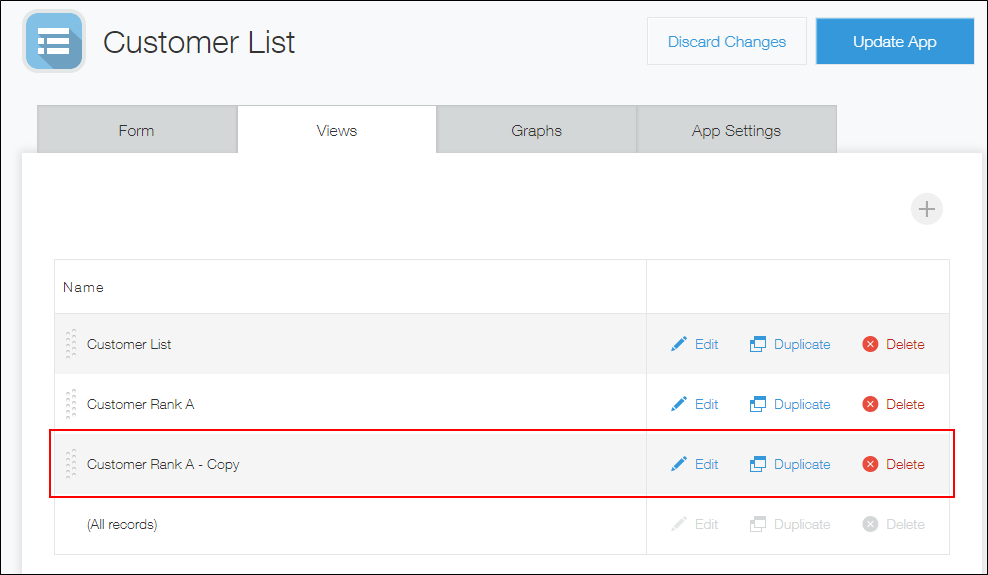
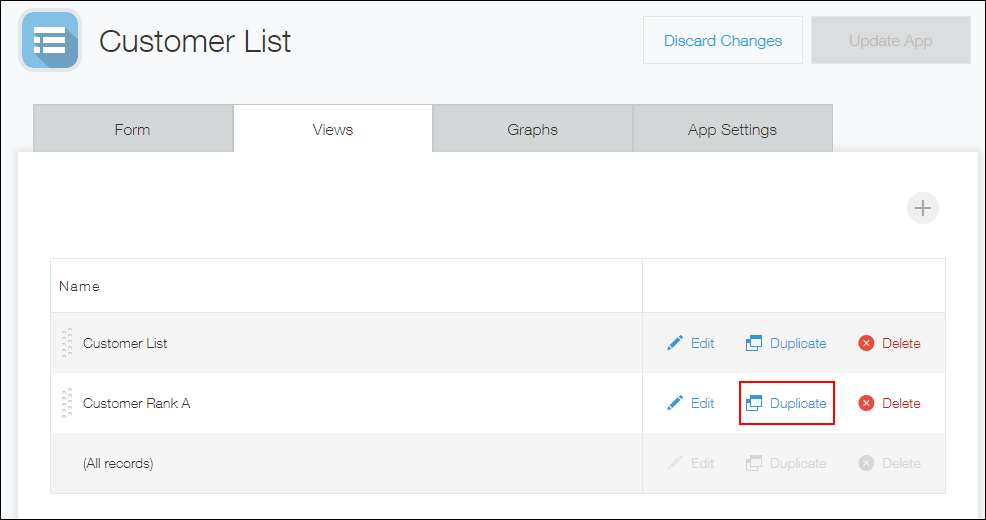 การคลิก [ทำซ้ำ] จะสร้างมุมมองใหม่โดยใช้ชื่อเดิมตามด้วย "- คัดลอก"
 -
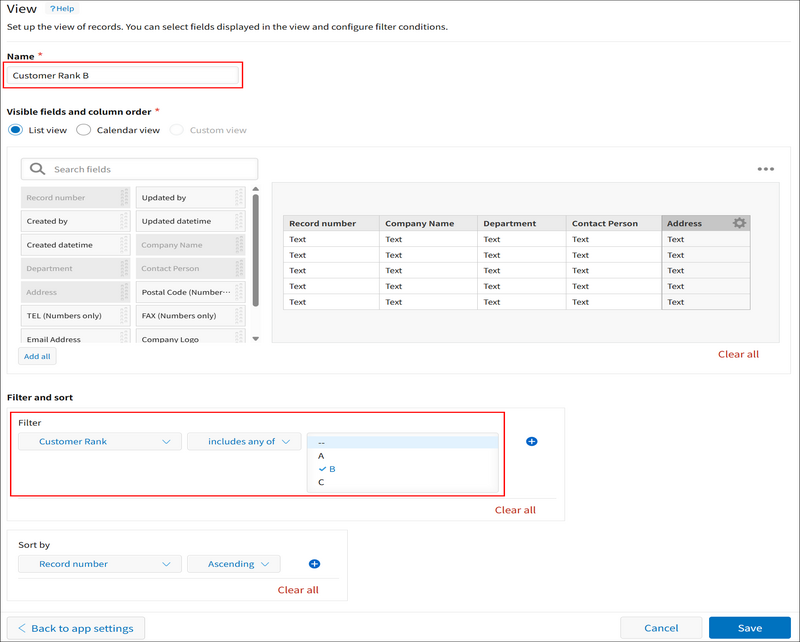
คลิก แก้ไข เพื่อเปลี่ยนชื่อมุมมองหรือตัวกรอง
คุณสามารถแก้ไขการตั้งค่าสำหรับมุมมองที่ทำซ้ำได้ในหน้าจอ "มุมมอง" ในตัวอย่างนี้ ให้เปลี่ยนชื่อมุมมองเป็น "Customer Rank B" และตัวกรองเป็น "B" ทำการเปลี่ยนแปลงให้เสร็จสมบูรณ์แล้วคลิก บันทึก ที่มุมบนซ้าย
-
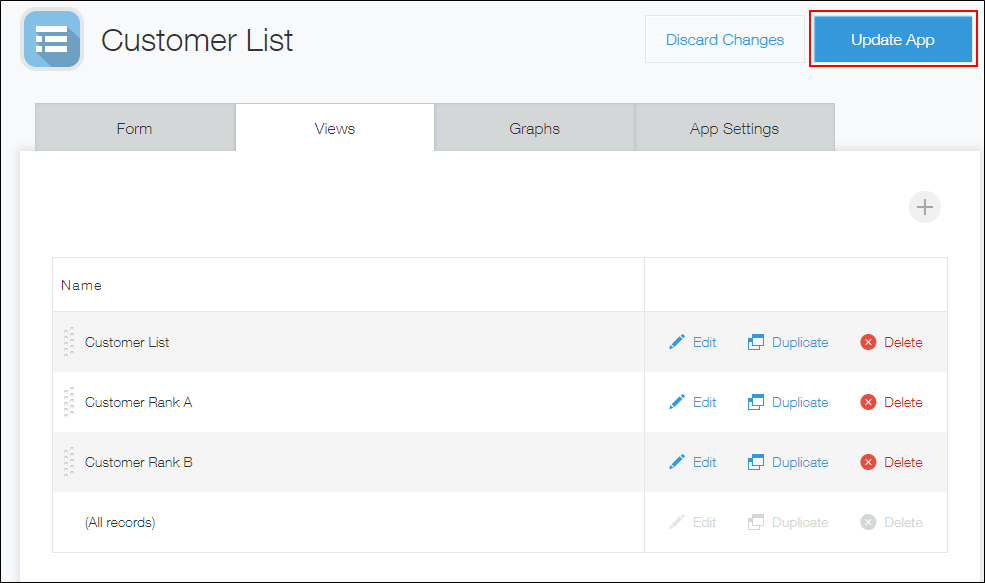
ในหน้าจอ การตั้งค่าแอป ให้ คลิก อัพเดทแอป
-
ในหน้าต่าง อัพเดทแอป คลิก อัพเดทแอป
การใช้มุมมองซ้ำเพื่อสร้างสำเนาใหม่บนหน้าจอ "มุมมอง"
นอกเหนือจากหน้าจอ การตั้งค่าแอป ที่อธิบายไว้ข้างต้นแล้ว หน้าจอ การแสดงผล ยังช่วยให้คุณสามารถนำมุมมองที่มีอยู่มาใช้ซ้ำ (คัดลอก) เพื่อสร้างมุมมองใหม่ได้อีกด้วย
หน้าจอ View ช่วยให้คุณสามารถนำมุมมอง แบบรายการ และ ปฏิทิน มาใช้ซ้ำได้
การนำมุมมองมาใช้ซ้ำต้องได้รับอนุญาตการจัดการสำหรับแอป
ขั้นตอน
หัวข้อนี้จะอธิบายวิธีใช้หน้าจอ มุมมอง เพื่อเลือกมุมมอง เปลี่ยนตัวกรอง และบันทึกมุมมองเป็นมุมมองใหม่
-
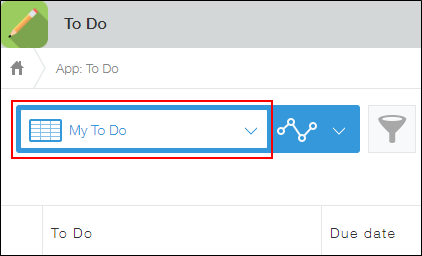
บนหน้าจอ มุมมอง ของแอป ให้เลือกมุมมองที่คุณต้องการคัดลอกจากรายการมุมมอง
-
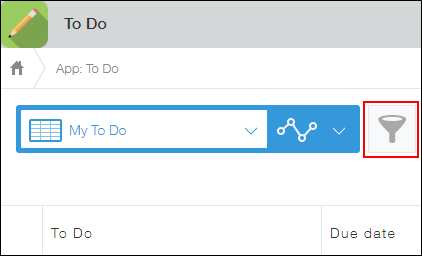
คลิกไอคอน ตัวกรอง
-
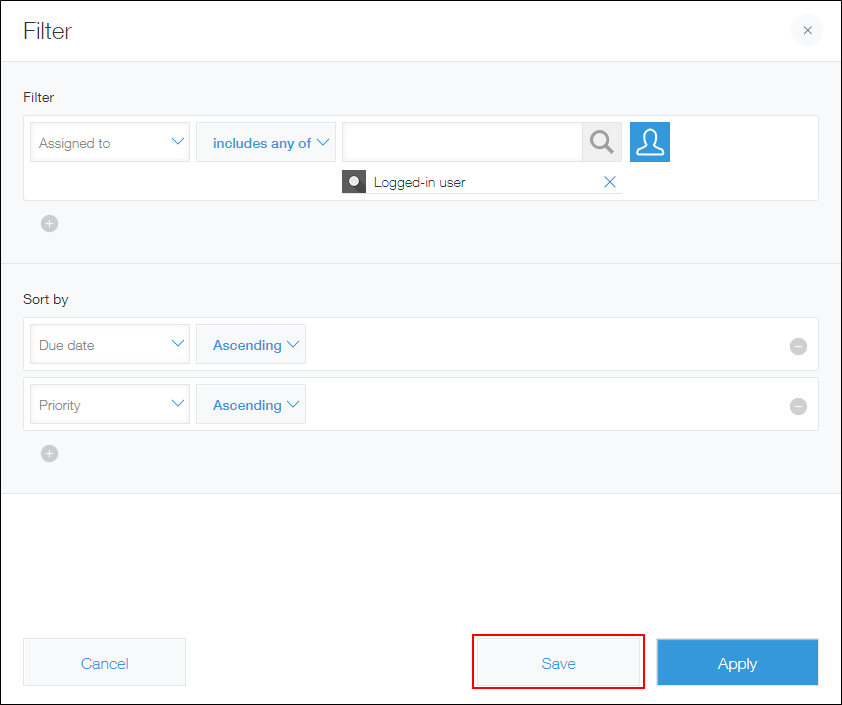
ในกล่องโต้ตอบ ตัวกรอง ให้เปลี่ยนเงื่อนไขตัวกรองตามต้องการ แล้วคลิก บันทึก
-
ป้อนชื่อมุมมองแล้วคลิก ตกลง