
การตั้งค่าเว็บฮุค
ด้วยการใช้ Webhooks ใน Kintone คุณสามารถให้บริการภายนอกที่ระบุไว้ได้รับข้อมูลเกี่ยวกับการกระทำเฉพาะเมื่อมีการดำเนินการเหล่านั้นบนแอป Kintone
ตัวอย่างเช่น คุณสามารถตั้งค่าให้บันทึกต่างๆ ถูกโพสต์ไปยังบริการแชทโดยอัตโนมัติเมื่อมีการเพิ่มบันทึกเหล่านั้นลงใน Kintone การเชื่อมต่อแบบนี้สามารถกำหนดค่าได้โดยไม่ต้องเขียนโปรแกรม
เว็บฮุกทำงานอย่างไร
โดยการใช้เครื่องมือเชื่อมต่อที่รองรับการใช้งานเว็บฮุค คุณสามารถเชื่อมต่อ Kintone กับบริการต่างๆ ที่เครื่องมือดังกล่าวรองรับได้
ตัวอย่างของเครื่องมือดังกล่าว ได้แก่ Zapier, Microsoft Power Automate และ IFTTT
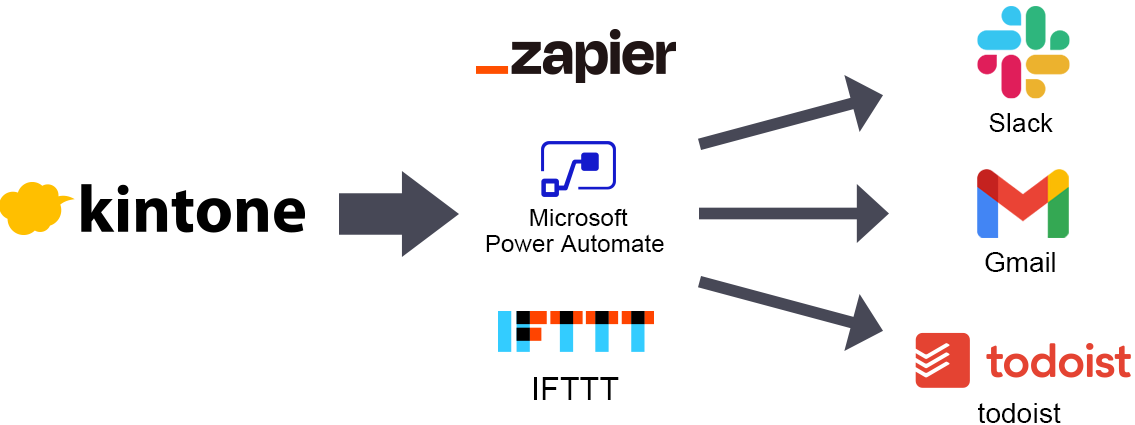
ด้วยการตั้งค่า Webhook บนแอป Kintone คุณสามารถตั้งค่าการแจ้งเตือนสำหรับการกระทำต่างๆ ของแอปได้ดังต่อไปนี้
- เพิ่มบันทึก
- แก้ไขบันทึก
- ลบรายการ
- แสดงความคิดเห็น
- อัปเดตสถานะ (เมื่อสถานะการจัดการกระบวนการได้รับการอัปเดต)
สำหรับรายละเอียดเกี่ยวกับพารามิเตอร์ที่ใช้ในการแจ้งเตือนแบบ webhook ซึ่งถูกเรียกใช้งานโดยการกระทำต่างๆ บน Kintone โปรดดูที่หน้าต่อไปนี้:
เนื้อหาของการแจ้งเตือนเว็บฮุคที่ถูกเรียกใช้งานโดยการกระทำต่างๆ บน Kintone
ภาพรวมของการตั้งค่าเว็บฮุก
คุณสามารถตั้งค่าเว็บฮุกได้โดยทำตามขั้นตอนด้านล่างนี้
(1) ตั้งค่าทริกเกอร์โดยใช้เครื่องมือผสานรวม (เช่น Zapier)
(2) ตั้งค่า webhook บน Kintone
(3) ตั้งค่าการดำเนินการโดยใช้เครื่องมือบูรณาการ
ตัวอย่างการตั้งค่า
ส่วนนี้แสดงตัวอย่างการใช้ Zapier เพื่อตั้งค่า webhook ที่ส่งการแจ้งเตือนไปยังบัญชี Gmail เมื่อมีการเพิ่มระเบียนใหม่ใน Kintone
การเตรียมการ
ก่อนที่จะตั้งค่าเว็บฮุก ให้ทำการเตรียมการดังต่อไปนี้
- สร้างบัญชี Gmail
- สร้างแอป Kintone
เมื่อบัญชี Gmail และแอป Kintone ของคุณพร้อมแล้ว ให้ทำตามขั้นตอนที่อธิบายไว้ด้านล่าง
1) การตั้งค่าทริกเกอร์บน Zapier
-
เข้าไปที่เว็บไซต์ Zapier และลงทะเบียน
หากคุณมีบัญชี Zapier อยู่แล้ว ให้คลิก เข้าสู่ระบบ เพื่อเข้าสู่บัญชีของคุณ
เว็บไซต์ Zapier -
คลิก สร้าง Zap บนเว็บไซต์ Zapier
-
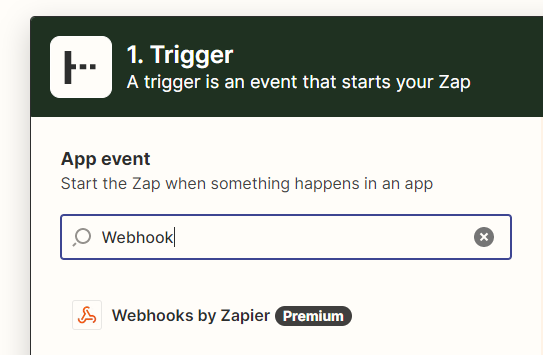
บนหน้าจอเพื่อเลือกทริกเกอร์ ให้ป้อน "Webhook" ในกล่องค้นหา แล้วคลิก Webhooks โดย Zapier
-
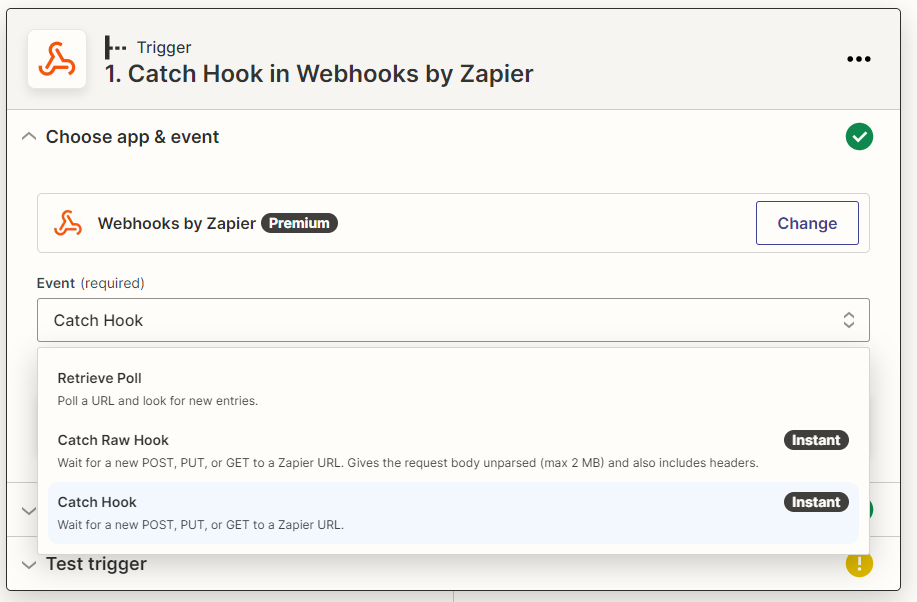
เลือก Catch Hook ภายใต้ Event แล้วคลิก Continue
-
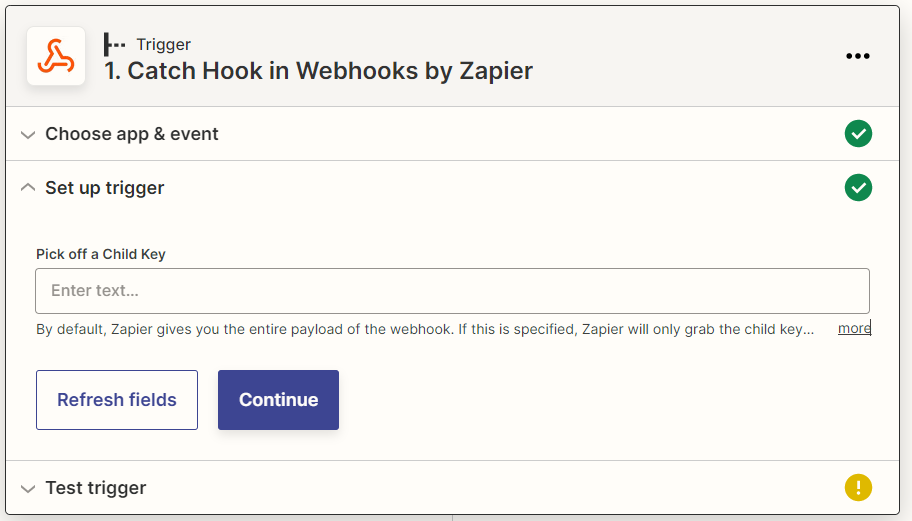
ในหน้าจอถัดไป คลิก ดำเนินการต่อ
-
เมื่อสร้าง URL ของเว็บฮุกแล้ว ให้คลิก คัดลอก
วาง URL ที่คัดลอกไว้ในที่ใดที่หนึ่ง เช่น โปรแกรมแก้ไขข้อความ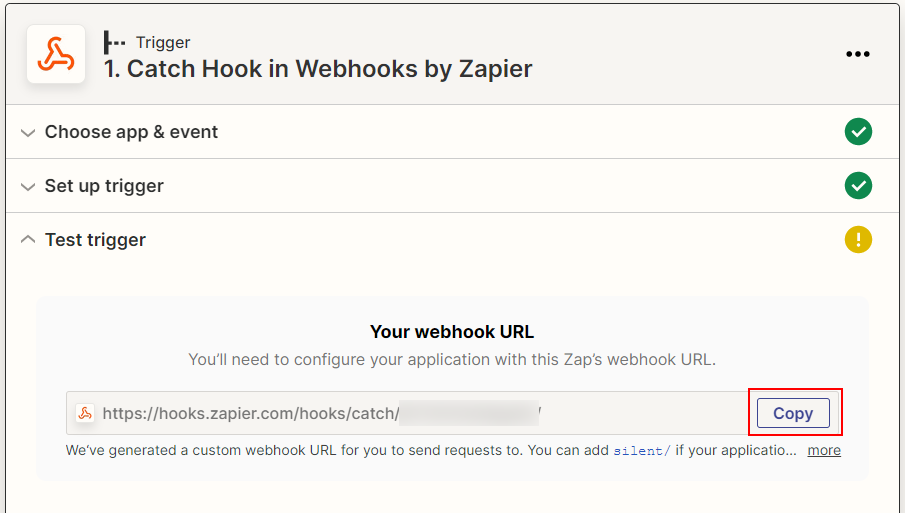
ขั้นตอนต่อไป คุณจะต้องตั้งค่า webhook บน Kintone โปรดเปิดเว็บไซต์ Zapier ไว้ตลอดเวลา
2) ตั้งค่า webhook บน Kintone
-
คลิกไอคอน การตั้งค่าแอปพลิเคชัน (ไอคอนรูปเฟือง) ที่มุมบนขวาของหน้าจอ View

-
ในหน้าจอ การตั้งค่าแอป ให้เลือกแท็บ การตั้งค่าแอป จากนั้นคลิก Webhook ภายใต้ การพัฒนาเสริมและการเชื่อมต่อระบบอื่น
-
ในหน้าจอ Webhook ให้คลิก Add webhook
-
ในหน้าจอ Webhook ใหม่ ให้ป้อนคำอธิบายของ webhook ที่ต้องการตั้งค่า
คำอธิบายที่คุณป้อนที่นี่จะปรากฏในรายการเว็บฮุค คุณสามารถป้อนได้สูงสุด 64 ตัวอักษร -
ในช่องป้อนข้อมูล อุปกรณ์ปลายทางของ Webhook ให้วาง URL ที่คุณคัดลอกไว้ในขั้นตอนที่ 6 ของส่วน "การตั้งค่าทริกเกอร์บน Zapier"
การตั้งค่าทริกเกอร์บน Zapier
ลบ "https://" ที่อยู่ด้านหน้าของ URL ออก
คุณสามารถป้อนข้อความได้สูงสุด 1,024 ตัวอักษรในช่องป้อนข้อมูล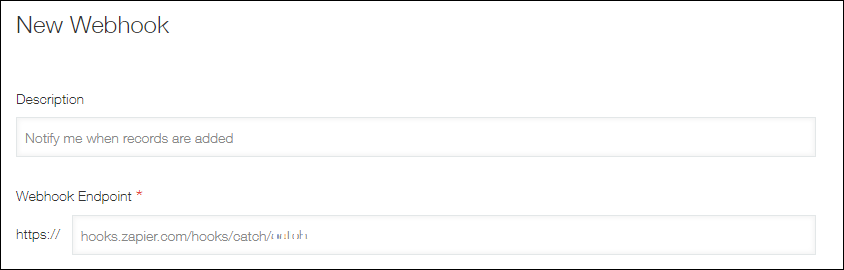
-
ในส่วน เหตุการณ์ ให้ระบุการกระทำที่จะทำให้เกิดการแจ้งเตือนผ่านเว็บฮุค
ในตัวอย่างนี้ ให้เลือก "เพิ่มเรคอร์ดแล้ว"
-
ตรวจสอบให้แน่ใจว่าได้เลือกช่องทำเครื่องหมาย "เปิดใช้งาน Webhook นี้
โดยค่าเริ่มต้น ช่องทำเครื่องหมายจะถูกเลือกไว้แล้ว -
คลิกปุ่ม บันทึก ที่มุมล่างขวาของหน้าจอ
-
ในหน้าจอ Webhook ให้คลิก การตั้งค่าแอป ในข้อความที่แสดงอยู่ด้านบนของหน้าจอ หรือคลิก กลับไปที่การตั้งค่าแอป ที่แสดงอยู่ด้านล่างซ้ายของหน้าจอ
-
ในหน้าจอ การตั้งค่าแอป ให้ คลิก อัพเดทแอป
-
ในหน้าต่าง อัพเดทแอป คลิก อัพเดทแอป
-
เพิ่มรายการใหม่ในแอป Kintone เพื่อทดสอบทริกเกอร์ที่คุณตั้งค่าไว้ใน Zapier
-
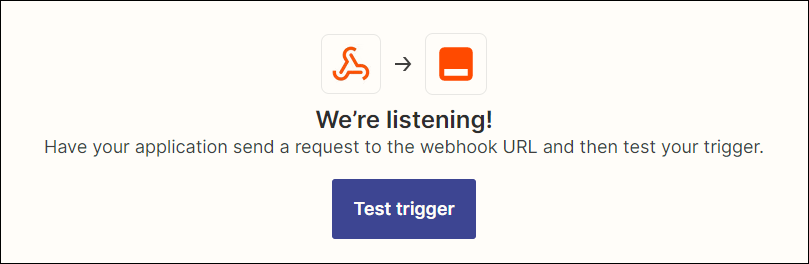
กลับไปที่เว็บไซต์ Zapier แล้วคลิก "ทดสอบทริกเกอร์"
-
ตรวจสอบว่าการทดสอบสำเร็จ จากนั้นคลิก ดำเนินการต่อด้วยรายการที่เลือก
หากการทดสอบล้มเหลว ให้ลองเรียกใช้ ฟังก์ชันทดสอบ ซ้ำหลายๆ ครั้ง
หากการทดสอบยังคงล้มเหลว โปรดตรวจสอบว่า URL ที่คุณคัดลอกและวางในช่องป้อนข้อมูล อุปกรณ์ปลายทางของ Webhook นั้นถูกต้องหรือไม่
3) การตั้งค่าการดำเนินการบน Zapier
-
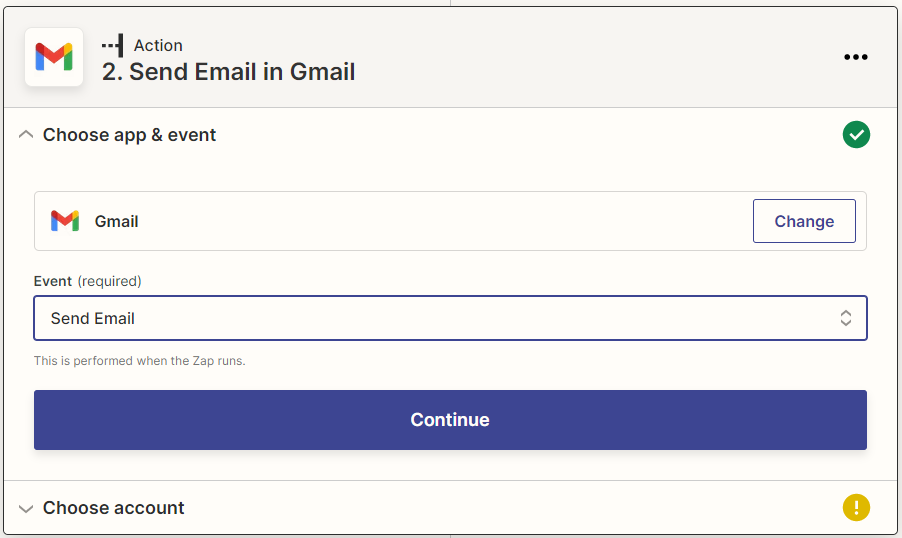
เมื่อหน้าจอตั้งค่าการดำเนินการปรากฏใน Zapier ให้เลือก Gmail
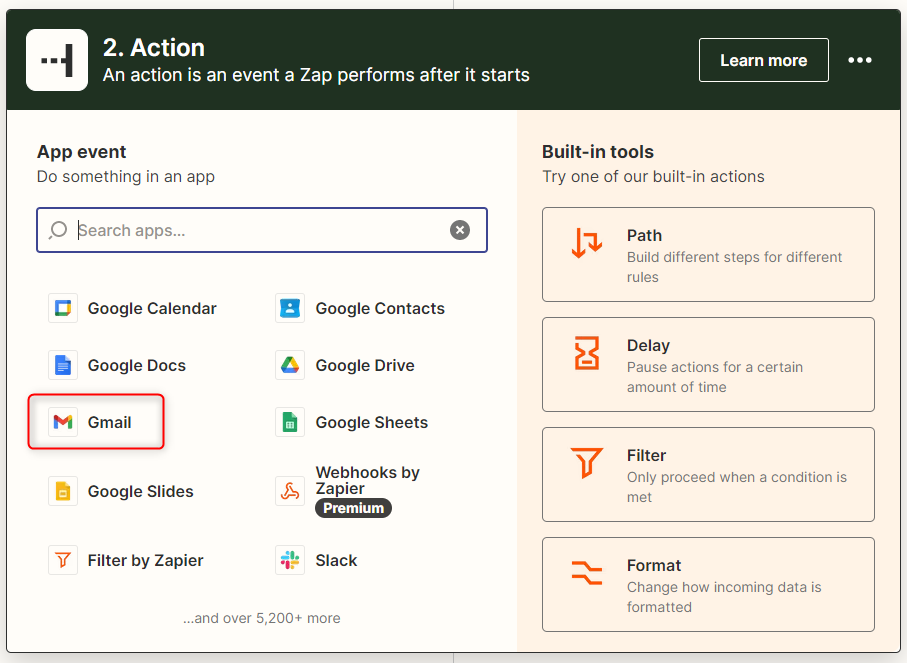
-
เลือก ส่งอีเมล ภายใต้ เหตุการณ์ จากนั้นคลิก ดำเนินการต่อ
-
เลือกบัญชี Gmail แล้วคลิก ดำเนินการต่อ
หากคุณยังไม่ได้ลงชื่อเข้าใช้ Gmail หน้าจอจะปรากฏขึ้นเพื่อให้คุณลงชื่อเข้าใช้ Gmail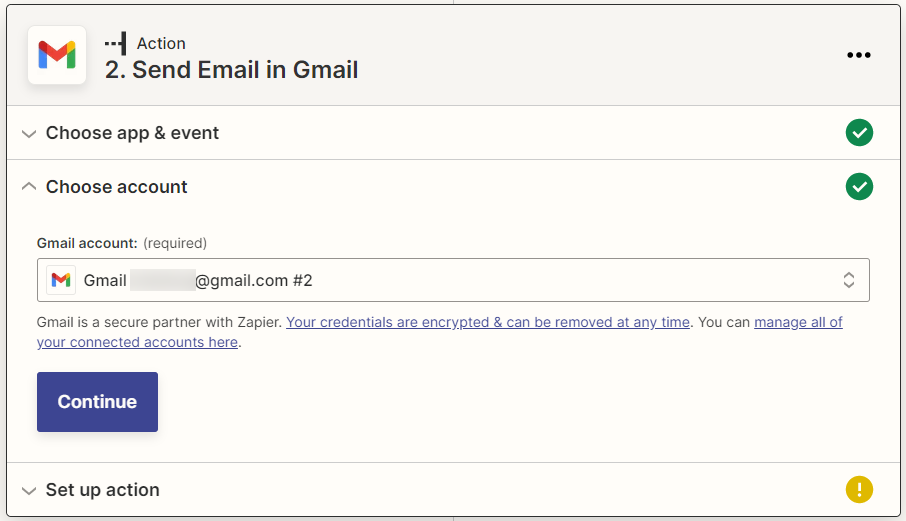
-
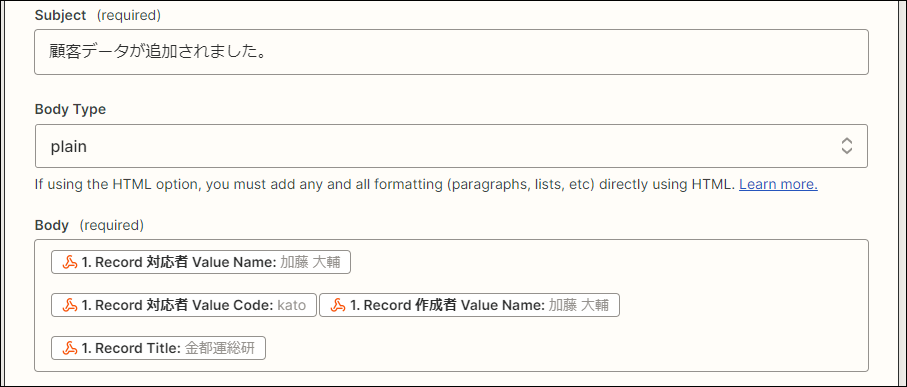
ระบุข้อมูลที่จะส่งไปยังบัญชี Gmail
ป้อนบัญชี Gmail ของผู้รับลงในช่อง "ถึง" และตั้งค่าข้อมูลอื่นๆ ที่จำเป็น รวมถึง หัวเรื่อง และ เนื้อหา จากนั้นคลิก "ดำเนินการต่อ"
-
ยืนยันการตั้งค่าที่คุณได้ตั้งค่าไว้และคลิก ทดสอบและดำเนินการต่อ
-
คลิกปุ่ม Publish Zap
-
ตรวจสอบว่าอีเมลการแจ้งเตือนถูกส่งไปยังบัญชี Gmail ของผู้รับ แล้วคลิก เผยแพร่และเปิดใช้งาน
ตอนนี้ Zap มีผลบังคับใช้แล้ว
การเปลี่ยนการตั้งค่าของเว็บฮุคใน Kintone
สามารถเปลี่ยนแปลงการตั้งค่า Webhook ใน Kintone ได้ในภายหลัง โดยมีขั้นตอนดังต่อไปนี้
-
คลิกไอคอน การตั้งค่าแอปพลิเคชัน (ไอคอนรูปเฟือง) ที่มุมบนขวาของหน้าจอ View
-
ในหน้าจอ การตั้งค่าแอป ให้เลือกแท็บ การตั้งค่าแอป จากนั้นคลิก Webhook ภายใต้ การพัฒนาเสริมและการเชื่อมต่อระบบอื่น
-
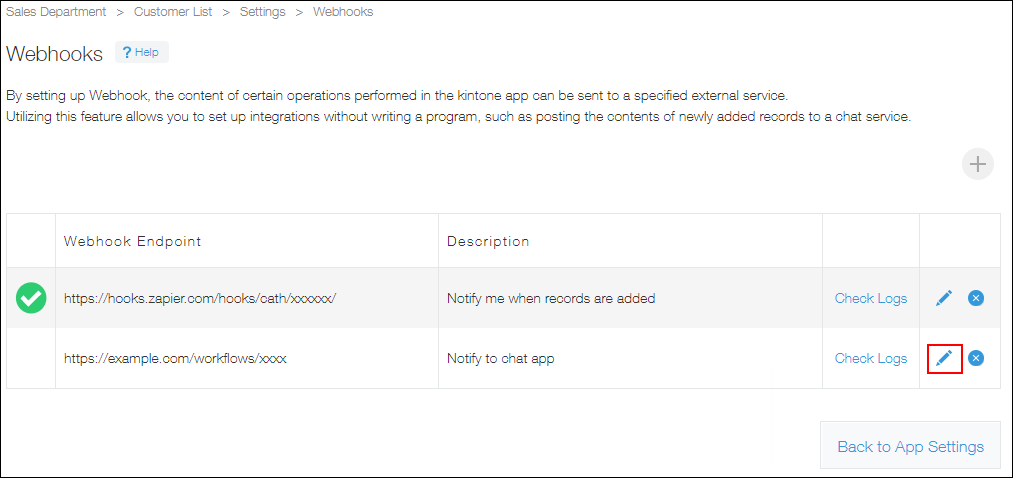
ในหน้าจอ Webhook ให้คลิกไอคอน แก้ไข ในคอลัมน์ด้านขวาสุดของ webhook ที่คุณต้องการเปลี่ยนการตั้งค่า
-
ในหน้าจอ แก้ไข webhook ให้แก้ไขการตั้งค่าแล้วคลิก บันทึก
-
ในหน้าจอ Webhook ให้คลิก การตั้งค่าแอป ในข้อความที่แสดงอยู่ด้านบนของหน้าจอ หรือคลิก กลับไปที่การตั้งค่าแอป ที่แสดงอยู่ด้านล่างซ้ายของหน้าจอ
-
ในหน้าจอ การตั้งค่าแอป ให้ คลิก อัพเดทแอป
-
ในหน้าต่าง อัพเดทแอป คลิก อัพเดทแอป