
การใช้ AI ป้อนข้อมูลด้วยเสียงบนแอปพลิเคชันมือถือ iOS
หน้านี้อธิบายวิธีการใช้งานการป้อนข้อมูลด้วยเสียงโดยใช้ AI บนแอปพลิเคชันมือถือ iOS
ระบบจะประมวลผลสัญญาณเสียงขาเข้าบนอุปกรณ์ของคุณ และไม่มีการส่งสัญญาณเสียงหรือเนื้อหาเสียงพูดใดๆ ออกไปภายนอก
การตั้งค่าสำหรับการใช้งานการป้อนข้อมูลด้วยเสียง AI
ในการใช้งานฟังก์ชันป้อนข้อมูลด้วยเสียง AI บนแอปพลิเคชันมือถือ iOS ผู้ดูแลระบบ Kintone จะต้องเปิดใช้งาน Kintone AI ก่อน และกำหนดค่าการตั้งค่าสำหรับฟังก์ชันป้อนข้อมูลด้วยเสียง AI ในมุมมองเดสก์ท็อป
สำหรับรายละเอียดเกี่ยวกับวิธีการตั้งค่า โปรดดูที่หน้าต่อไปนี้
เปิดใช้งาน Kintone AI และเลือกฟีเจอร์ที่จะใช้งาน
ภาษาที่รองรับ
ระบบป้อนข้อมูลด้วยเสียง AI รองรับภาษาญี่ปุ่นและภาษาอังกฤษ หากคุณพูดภาษาที่ไม่รองรับ ข้อมูลที่คุณป้อนอาจไม่ถูกจัดเรียงลงในช่องต่างๆ
ภาษาที่แอป Kintone รู้จักนั้นขึ้นอยู่กับการตั้งค่า ภาษาที่ต้องการใช้ คุณสามารถตั้งค่า ภาษาที่ต้องการใช้ได้ ในแอป การตั้งค่า โดยแตะที่ แอป จากนั้นเลือก Kintone
อย่างไรก็ตาม เพื่อให้ระบบรู้จักภาษาที่ระบุไว้ใน ช่อง "ภาษาที่ต้องการ" จำเป็นต้องตั้งค่าเพิ่มเติมดังต่อไปนี้ด้วย
- ในแอป การตั้งค่า แตะ ทั่วไป > แป้นพิมพ์ > แป้นพิมพ์ > แล้วเพิ่มแป้นพิมพ์สำหรับภาษานั้น
- ในแอป การตั้งค่า แตะ ทั่วไป > แป้นพิมพ์ > ภาษาการป้อนข้อความด้วยเสียง แล้วเลือกภาษาที่ต้องการ
ช่องที่รองรับ
ฟิลด์เป้าหมายสำหรับการป้อนข้อมูลด้วยเสียงโดยใช้ AI มีดังต่อไปนี้
- ข้อความ
- [文字列(複数行)]
- ตัวเลข
- ปุ่มตัวเลือก
- กล่องตัวเลือก
- ตัวเลือกแบบหลายตัวเลือก
- ดรอปดาวน์
- [日付]
- [時刻]
- [日時]
- ลิงก์
- ลุคอัพ:
หลังจากที่ AI จัดเรียงค่าต่างๆ ลงในช่อง ลุคอัพ แล้ว คุณต้องแตะปุ่ม ลุคอัพ
คุณไม่สามารถใช้ฟังก์ชันป้อนข้อมูลด้วยเสียง AI ในแอปที่ไม่มีช่องข้อมูลที่รองรับได้
หมายเหตุ
โปรดคำนึงถึงสิ่งต่อไปนี้เมื่อใช้งานระบบป้อนข้อมูลด้วยเสียง AI
- หมายเหตุระหว่างการบันทึก:
-
เวลาบันทึกสูงสุดคือ 5 นาที เมื่อถึงเวลาที่กำหนด การบันทึกจะหยุดโดยอัตโนมัติ และสิ่งที่คุณพูดจนถึงจุดนั้นจะถูกจัดเรียงลงในช่องต่างๆ
-
หากคุณทำอย่างใดอย่างหนึ่งต่อไปนี้ การบันทึกจะหยุดชั่วคราวและหน้าจอจะกลับไปแสดงปุ่ม เริ่มป้อนเสียง อีกครั้ง
- เปลี่ยนไปใช้แอปอื่น
- ล็อกอุปกรณ์ของคุณ
- รับสายเรียกเข้า
สิ่งที่คุณพูดจะยังคงแสดงอยู่บนหน้าจอในรูปแบบข้อความถอดเสียง แต่จะไม่ปรากฏในช่องกรอกข้อมูล เมื่อคุณแตะปุ่มเพื่อเริ่มการป้อนข้อมูลด้วยเสียงในสถานะนี้ สิ่งที่คุณพูดจะถูกรีเซ็ตและเริ่มบันทึกใหม่ตั้งแต่ต้น
-
หากคุณปฏิเสธสายเรียกเข้า หรือผู้โทรวางสายขณะกำลังบันทึก สิ่งที่คุณพูดไปจนถึงจุดนั้นจะถูกจัดเรียงลงในช่องต่างๆ
-
- ในแอปที่มีการปรับแต่งซึ่งแก้ไขค่าฟิลด์ ข้อมูลที่จัดเรียงโดยการป้อนข้อมูลด้วยเสียง AI อาจถูกเขียนทับด้วยการปรับแต่งเหล่านั้น
การเพิ่มบันทึก
หากต้องการเพิ่มข้อมูลใหม่โดยใช้การป้อนข้อมูลด้วยเสียง AI ให้ทำตามขั้นตอนต่อไปนี้:
-
เปิดแอปพลิเคชันบนมือถือสำหรับ iOS
-
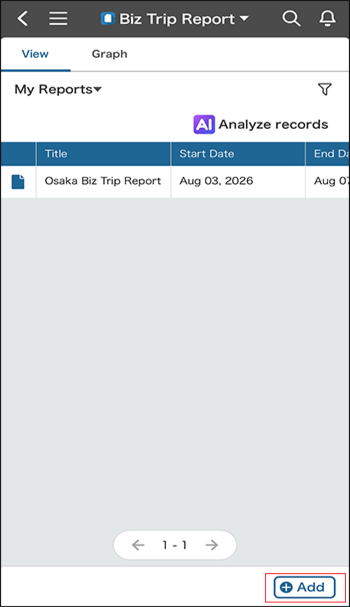
ในหน้าจอ "ดู" ให้แตะ เพิ่ม
-
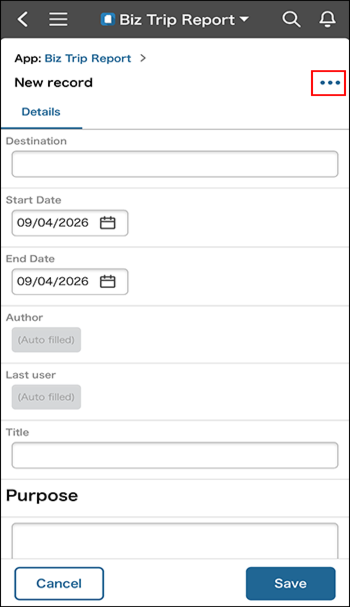
ในหน้าจอ บันทึกใหม่ ให้แตะปุ่ม เปิดเมนูการดำเนินการของบันทึกนี้ (ไอคอนจุดสามจุด) ที่มุมบนขวา
-
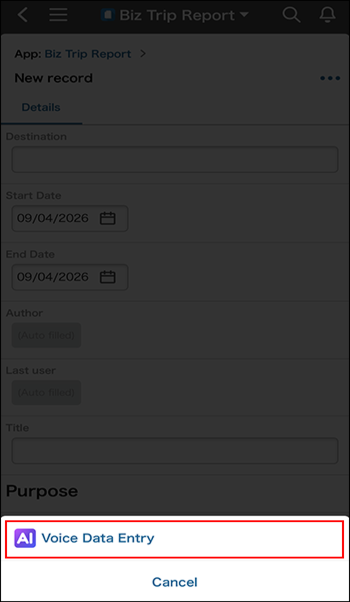
แตะ เพื่อป้อนข้อมูลด้วยเสียง
-
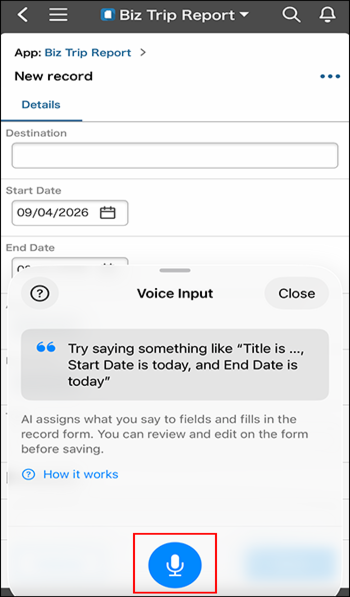
แตะปุ่ม เริ่มป้อนด้วยเสียง (ไอคอนไมโครโฟน)
-
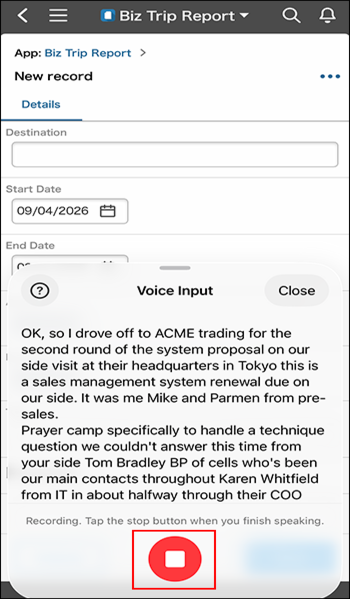
พูดสิ่งที่คุณต้องการบันทึกได้อย่างอิสระ โดยไม่ต้องกังวลเรื่องลำดับหรือคำพูด เมื่อพูดจบแล้ว ให้แตะปุ่ม หยุดบันทึก
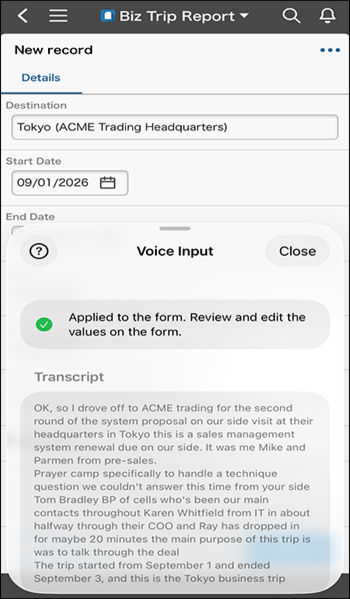
AI จะจัดเรียงสิ่งที่คุณพูดลงในช่องต่างๆ
-
แตะที่ช่องเพื่อแก้ไขหากจำเป็น
-
แตะ ปิด เพื่อออกจากหน้าจอ การป้อนข้อมูลด้วยเสียง
-
แตะ บันทึก
ข้อมูลถูกบันทึกเรียบร้อยแล้ว และหน้าจอแสดงรายละเอียดข้อมูลจะปรากฏขึ้น
การแก้ไขบันทึก
คุณสามารถใช้การป้อนข้อมูลด้วยเสียง AI เมื่อแก้ไขข้อมูลที่มีอยู่แล้วได้เช่นกัน
-
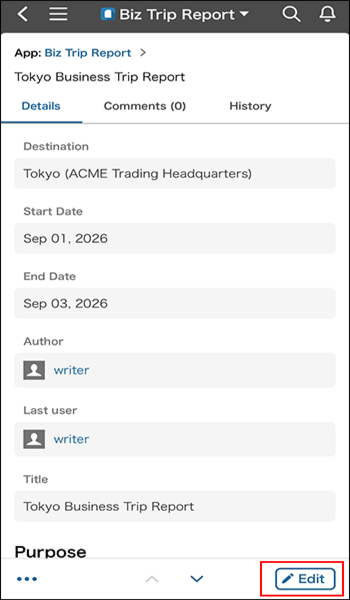
ในหน้าจอรายละเอียดบันทึก ให้แตะ แก้ไข
-
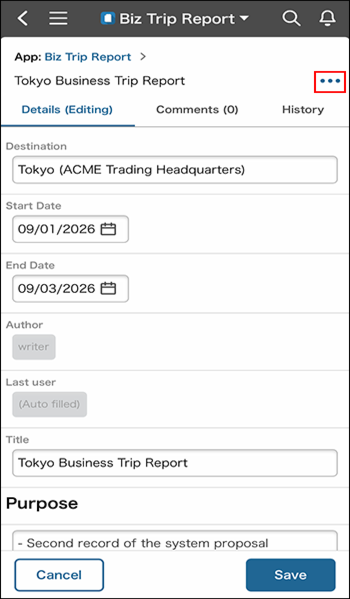
ในหน้าจอแก้ไขบันทึก ให้แตะปุ่ม เปิดเมนูการดำเนินการของบันทึกนี้ (ไอคอนจุดสามจุด) ที่มุมบนขวา
-
แตะ เพื่อป้อนข้อมูลด้วยเสียง
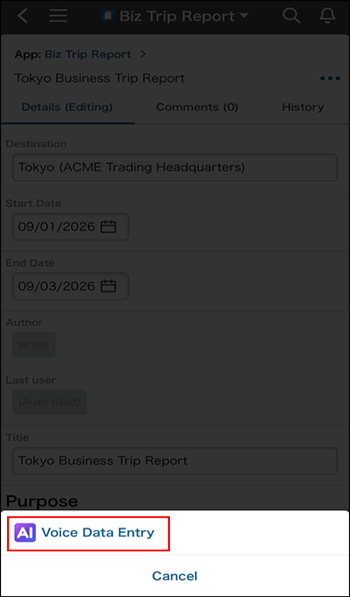
-
แตะปุ่ม เริ่มป้อนด้วยเสียง (ไอคอนไมโครโฟน)
-
พูดสิ่งที่คุณต้องการแก้ไข เมื่อพูดเสร็จแล้ว ให้แตะปุ่ม หยุดบันทึก
AI จะจัดเรียงสิ่งที่คุณพูดลงในช่องต่างๆ -
แตะที่ช่องเพื่อแก้ไขหากจำเป็น
-
แตะ ปิด เพื่อออกจากหน้าจอ การป้อนข้อมูลด้วยเสียง
-
แตะ ที่ บันทึก
บันทึกจะถูกบันทึก และหน้าจอรายละเอียดบันทึกจะปรากฏขึ้น