
การกำหนดพื้นที่และผู้ใช้ที่สามารถใช้ AI Thread Summary ได้
เรียนรู้วิธีตั้งค่าว่าพื้นที่และผู้ใช้ใดบ้างที่สามารถใช้คุณสมบัติสรุปกระทู้ AI ได้
การตั้งค่าเริ่มต้นมีดังต่อไปนี้
- พื้นที่ที่สามารถใช้ AI ได้ สรุปโดยย่อ: สเปซทั้งหมด
- ผู้ใช้ที่สามารถใช้ AI Thread Summary: ยังไม่ได้ตั้งค่า
วิธีการตรวจสอบความพร้อมใช้งานของ AI Thread Summary
ฟีเจอร์สรุปกระทู้ด้วย AI จะพร้อมใช้งานสำหรับพื้นที่และผู้ใช้ที่ได้รับอนุญาตให้ใช้งาน โดยการตั้งค่าที่ระบุไว้สำหรับแต่ละพื้นที่จะมีผลเหนือกว่า
ตัวอย่างเช่น สมมติว่ามีการตั้งค่าดังต่อไปนี้
- ฝ่ายขายสามารถใช้พื้นที่ของฝ่ายขายได้
- ฝ่ายตรวจสอบบัญชีสามารถใช้พื้นที่ทั้งหมดได้
จากการตั้งค่าข้างต้น ความพร้อมใช้งานของฟีเจอร์สรุปเธรด AI จะถูกกำหนดดังต่อไปนี้
- ในพื้นที่แผนกขาย:
เฉพาะสมาชิกของฝ่ายขายเท่านั้นที่สามารถใช้คุณสมบัติสรุปกระทู้ AI ได้ ฝ่ายตรวจสอบบัญชีไม่สามารถใช้ได้ - ในพื้นที่อื่นๆ ทั้งหมด:
เฉพาะฝ่ายตรวจสอบบัญชีเท่านั้นที่สามารถใช้ฟีเจอร์สรุปข้อมูล AI Thread ได้
ขั้นตอน
-
คลิกไอคอน การตั้งค่า (ไอคอนรูปเฟือง) ที่ด้านบนของ Kintone จากนั้นคลิก การจัดการ Kintone
-
การคลิกที่ การจัดการ Kintone AI ในส่วน AI บนหน้าจอ การจัดการ Kintone จะเปิดหน้าจอ การจัดการ Kintone AI ขึ้นมา
-
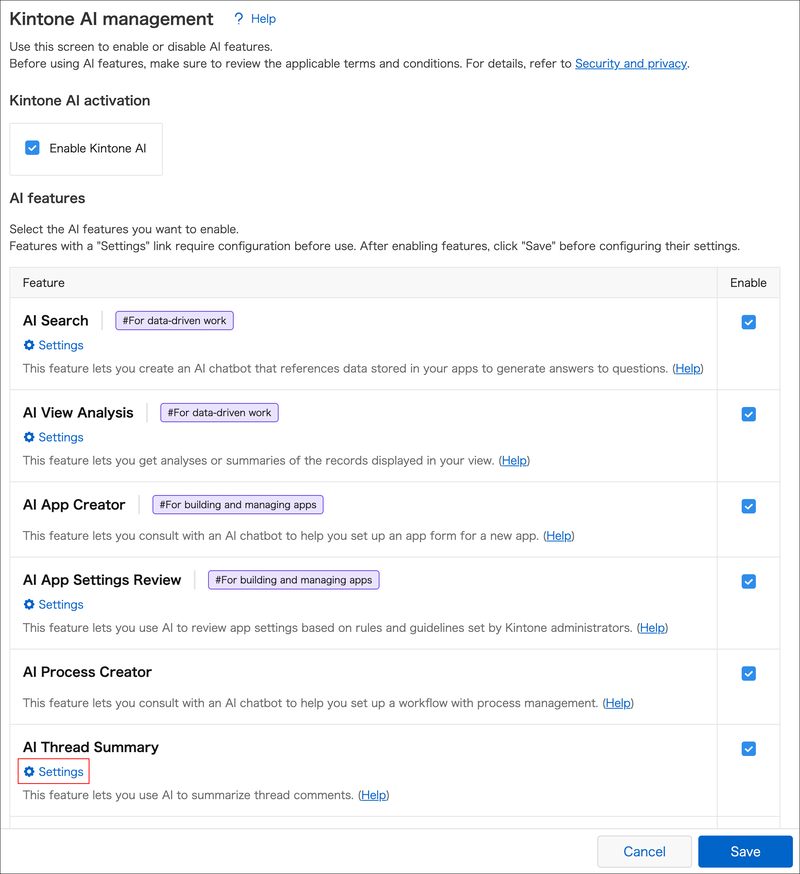
บนหน้าจอ การจัดการ Kintone AI ให้คลิก การตั้งค่า ภายใต้ การสรุปเธรดด้วย AI ในส่วน ฟีเจอร์ AI
-
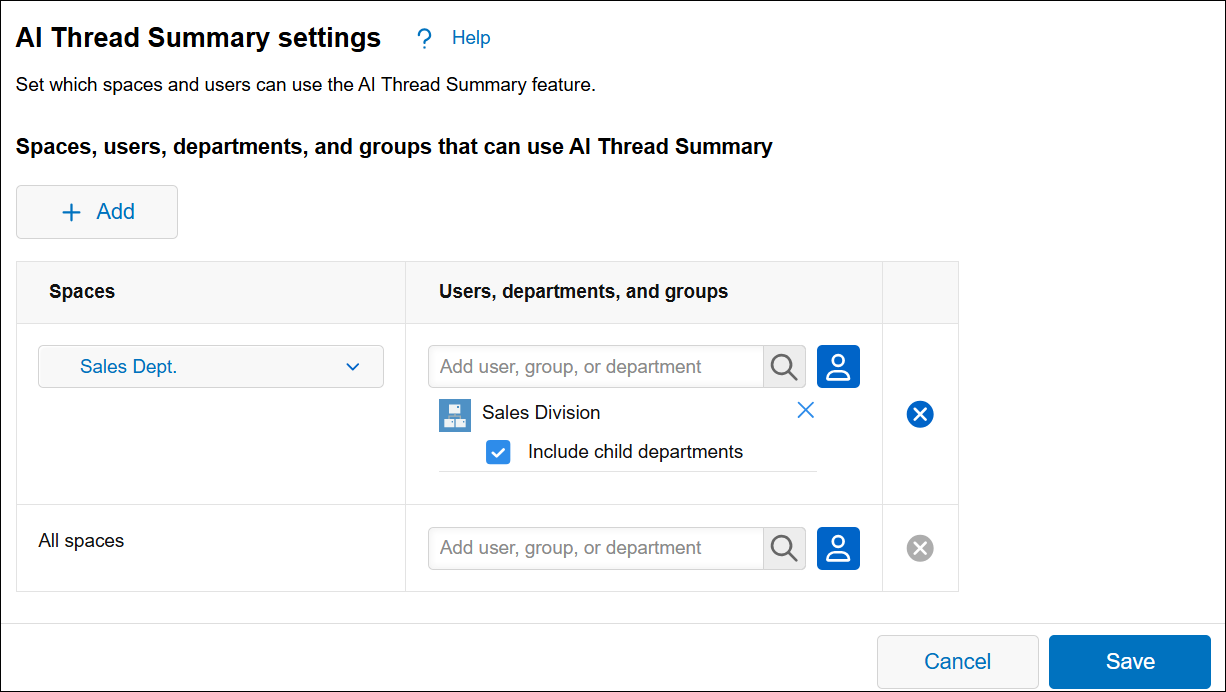
ในหน้าจอการตั้ง ค่าสรุปเธรด AI ให้คลิก เพิ่ม
-
ในคอลัมน์ Spaces ให้คลิก เลือกสเปซ
-
ป้อนชื่อพื้นที่ในช่อง ค้นหาสเปซ
-
จากพื้นที่ที่แนะนำ ให้คลิกพื้นที่ที่คุณต้องการอนุญาตให้ใช้คุณสมบัติสรุปกระทู้ AI บางพื้นที่อาจไม่ปรากฏเป็นคำแนะนำแม้ว่าคุณจะป้อนชื่อพื้นที่ใน ค้นหาสเปซ แล้วก็ตาม
ช่องว่างต่อไปนี้จะไม่ปรากฏเป็นคำแนะนำ:- พื้นที่ที่ตั้งค่าไว้แล้วให้สามารถใช้งานฟีเจอร์สรุปกระทู้ AI ได้
- พื้นที่สำหรับแขก
- ช่องว่างที่ถูกลบ
-
ในคอลัมน์ ผู้ใช้ แผนก และกลุ่ม ให้ระบุผู้ใช้ แผนก หรือกลุ่มที่คุณต้องการให้สามารถใช้คุณสมบัติสรุปกระทู้ AI ได้
คุณสามารถเพิ่มผู้ใช้ กลุ่ม และแผนกได้โดยใช้วิธีใดวิธีหนึ่งต่อไปนี้- เพิ่มผู้ใช้ กลุ่ม หรือแผนกจากช่องค้นหา
- คลิกไอคอน "เลือกผู้ใช้งานจากแผนกหรือกลุ่ม ทางด้านขวาของช่องค้นหาเพื่อเปิดกล่องโต้ตอบ "เลือกผู้ใช้งาน จากนั้นเพิ่มผู้ใช้ กลุ่ม หรือแผนกที่ต้องการ
-
ทำซ้ำขั้นตอนที่ 3 ถึง 8 สำหรับพื้นที่อื่นๆ ที่คุณต้องการกำหนดค่าการตั้งค่า
คุณสามารถลบช่องว่างที่เพิ่มเข้ามาได้โดยคลิกไอคอน ลบ ทางด้านขวาของช่องว่างนั้น -
คลิกปุ่ม บันทึก ที่มุมล่างขวาของหน้าจอ