
ตรวจสอบแอปต่างๆ ในหน้าจอ "การจัดการแอป"
ในส่วน แอป บนหน้าจอ การจัดการแอป คุณสามารถตรวจสอบรายละเอียดของแอปที่คุณมีสิทธิ์ในการจัดการได้
นอกจากนี้ คุณยังสามารถกรองแอปโดยระบุเงื่อนไขต่างๆ เช่น ชื่อแอป หรือวันที่อัปเดตล่าสุด หรือแสดงเฉพาะแอปที่คุณสร้างขึ้นก็ได้
ขั้นตอน
-
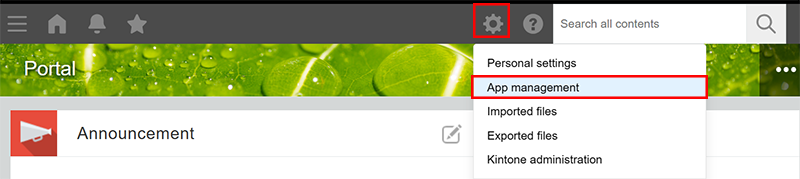
คลิกไอคอน การตั้งค่า (ไอคอนรูปเฟือง) ที่ด้านบนของ Kintone จากนั้นคลิก การจัดการแอป
-
ในหน้าจอ การจัดการแอป ให้ตรวจสอบข้อมูลภายใต้ หัวข้อ แอป
ภาพรวมของส่วนแอปพลิเคชัน
รายละเอียดของรายการต่างๆ ที่แสดงในส่วน แอปพลิเคชัน มีอธิบายไว้ด้านล่างนี้
รายการที่แสดงในส่วน
แอปพลิเคชัน จะแตกต่างกันไป ขึ้นอยู่กับสภาพแวดล้อมและแผนใบอนุญาตของคุณ

ID
แสดงรหัสแอป ซึ่งจะถูกกำหนดให้กับแต่ละแอปโดยอัตโนมัติ
ชื่อ
แสดงชื่อแอปพลิเคชัน
เมื่อคุณคลิกที่ชื่อแอป แอปจะเปิดขึ้น หากแอปนั้นอยู่ระหว่างการพัฒนาและยังไม่เปิดใช้งาน จะไม่สามารถคลิกที่ชื่อแอปได้
การตั้งค่า
คลิกไอคอน การตั้งค่า (ไอคอนรูปเฟือง) เพื่อเปิดหน้าจอ การตั้งค่าแอป
สเปซที่อยู่ของแอปพลิเคชัน
แสดงพื้นที่ที่แอปนั้นสังกัดอยู่
เมื่อคุณคลิกชื่อพื้นที่ ระบบจะเปิดหน้าจอพอร์ทัลของพื้นที่นั้นขึ้นมา
หากแสดง
(ไม่มี) สำหรับแอปใด แสดงว่าแอปนั้นไม่ได้อยู่ในพื้นที่ใดๆ
กลุ่มแอป
แสดงว่าแอปนั้นอยู่ในกลุ่มแอปใด สำหรับรายละเอียดเพิ่มเติม โปรดดูที่หน้าถัดไป
กลุ่มแอปคืออะไร?
สถานะ
แสดงสถานะของแอป
- ไม่เปิดใช้งาน แอปพลิเคชันนี้ยังอยู่ระหว่างการพัฒนาและยังไม่ได้เปิดใช้งาน
- เปิดใช้งานแล้ว: เปิดใช้งานแอพแล้ว
- เปลี่ยนแปลงแล้ว: แอปได้รับการเปิดใช้งานแล้ว แต่การเปลี่ยนแปลงการตั้งค่ายังไม่ได้ถูกนำไปใช้กับสภาพแวดล้อมจริง
วันที่อัปเดตบันทึกล่าสุด
แสดงวันที่ที่เพิ่มหรือแก้ไขข้อมูลครั้งล่าสุดในแอป
หากไม่มีการเพิ่ม/แก้ไขข้อมูลใดๆ หลังจากสร้างแอปแล้ว วันที่สร้างแอปจะแสดงในคอลัมน์นั้น
หากแอปถูกสร้างขึ้นก่อนการอัปเดตในเดือนมกราคม 2021 และไม่มีการเพิ่มหรือแก้ไขข้อมูลใดๆ ในแอปนับตั้งแต่นั้นมา จะแสดงสถานะ (ไม่มีข้อมูล) สำหรับแอปนั้น
วันที่แสดงในคอลัมน์ วันที่อัปเดตบันทึกล่าสุด จะได้รับการอัปเดตเมื่อมีการดำเนินการใดๆ ต่อไปนี้:
- การเพิ่มหรือแก้ไขข้อมูลในหน้าจอ "เพิ่มข้อมูลใหม่" หรือ "แก้ไขข้อมูล"
- การเพิ่มหรือแก้ไขข้อมูลโดยการนำเข้าไฟล์ (Excel/CSV)
- การเพิ่มหรือแก้ไขข้อมูลโดยใช้ API
วันที่ที่แสดงในคอลัมน์ "วันที่อัปเดตบันทึกล่าสุด จะไม่ได้รับการอัปเดตจากการดำเนินการต่อไปนี้:
- การเปลี่ยนแปลงสถานะการจัดการกระบวนการหรือผู้ได้รับมอบหมาย
- แสดงความคิดเห็น
- การลบข้อมูล
- การดำเนินการต่างๆ ในสภาพแวดล้อมการทดสอบ
บันทึก
แสดงจำนวนรายการที่สร้างขึ้นในแอป
หากแอปอยู่ระหว่างการพัฒนาและยังไม่ได้เปิดใช้งาน จะแสดงเลขศูนย์ ('0')
ฟิลด์
แสดงจำนวนฟิลด์ที่วางไว้บนแอป
ฟิลด์ต่อไปนี้จะไม่ถูกนับรวมในจำนวนฟิลด์:
- ผู้สร้าง
- ผู้อัปเดต
- วันที่และเวลาที่สร้าง
- วันและเวลาที่อัปเดต
- หมายเลขเร็คคอร์ด
- ป้ายกำกับ
- ช่องว่าง
- เส้นแบ่งขอบ
- หมวดหมู่
- สถานะ (สำหรับการจัดการกระบวนการ)
- ผู้รับมอบหมาย (สำหรับการจัดการกระบวนการ)
ฟิลด์ กลุ่ม และตารางก็ถูกนับรวมในจำนวนฟิลด์ด้วย ตัวอย่างเช่น หากตารางมีฟิลด์ กล่องตัวเลือก และฟิลด์ ข้อความ จำนวนฟิลด์ทั้งหมดจะเป็นสามฟิลด์
หากแอปอยู่ระหว่างการพัฒนาและยังไม่ได้เปิดใช้งาน จะแสดงเลขศูนย์ ('0')
คำร้องขอ API ต่อวัน
แสดงจำนวนคำขอผ่าน API ในแต่ละวัน
จำนวนการร้องขอ API จะไม่ถูกนับรวมสำหรับแอปที่อยู่ระหว่างการพัฒนาและยังไม่เปิดใช้งาน รวมถึงแอปในกลุ่มแอป "ส่วนตัว"
โทเค็น API
แสดงจำนวนโทเค็น API ที่สร้างขึ้นสำหรับแอป
หากไม่มีการสร้างโทเค็น API จะแสดง "0"
Webhook
แสดงจำนวน Webhook ที่ตั้งค่าไว้สำหรับแอป
หากไม่ได้ตั้งค่า Webhook ไว้ จะแสดงค่า "0"
แอปที่อ้างอิงถึงแอปนี้
แสดงจำนวนแอปอื่นๆ ที่อ้างอิงถึงแอปนั้นจากฟิลด์ ลุคอัพ หรือ เร็คคอร์ดที่เกี่ยวข้อง
ซึ่งรวมถึงการอ้างอิงจากแอปในพื้นที่ส่วนตัว พื้นที่สำหรับแขก และกลุ่มแอป "ส่วนตัว" ด้วย
แม้ว่าจะมีหลายฟิลด์ในแอปเดียวกันที่อ้างอิงถึงแอปนั้น แต่จะนับเป็นเพียงฟิลด์เดียวเท่านั้น
ขนาดไฟล์แนบทั้งหมด
แสดงขนาดรวมของไฟล์แนบต่อไปนี้ในแอป
- ไฟล์ที่เพิ่มลงในช่องไฟล์ แนบ ของบันทึกในแอป
- ไฟล์ที่รวมอยู่ในประวัติการเปลี่ยนแปลงของบันทึกในแอป
ขนาดของไฟล์เหล่านี้ในสภาพแวดล้อมการทดสอบของแอปจะถูกนับรวมในขนาดไฟล์แนบทั้งหมดด้วย
ขนาดไฟล์ทั้งหมดจะแสดงเป็น GB โดยปัดเศษทศนิยมสองตำแหน่ง อย่างไรก็ตาม หากขนาดไฟล์ทั้งหมดอยู่ระหว่าง 0 ถึง 0.01 GB จะแสดงเป็น 0.01 GB
หากต้องการตรวจสอบขนาดที่แน่นอนเป็นไบต์ ให้ดาวน์โหลดรายการแอปในรูปแบบไฟล์ CSV
สำหรับรายละเอียดเพิ่มเติม โปรดดูที่หน้าถัดไป
ดาวน์โหลดรายการแอปของคุณในรูปแบบไฟล์ CSV
ผู้ใช้งานทั่วไปที่มีสิทธิ์เข้าถึง
ตัวเลขนี้แสดงจำนวนผู้ใช้งานทั่วไปที่สามารถเข้าถึงแอปพลิเคชันได้
ผู้ใช้งาน Kintone และผู้ดูแลระบบสามารถตรวจสอบจำนวนผู้ใช้งานทั่วไปที่สามารถเข้าถึงแต่ละแอปพลิเคชันได้โดยคลิกปุ่ม ดึงข้อมูลการอัปเดตด้วยตนเอง"
สำหรับรายละเอียดเพิ่มเติม โปรดดูที่หน้าถัดไป
ตรวจสอบจำนวนผู้ใช้ที่มีสิทธิ์เข้าถึง

ผู้ใช้งานทั่วไปที่มีสิทธิ์เข้าถึง
ส่วนนี้แสดงจำนวนผู้ใช้งานทั่วไปที่สามารถเข้าถึงแอปได้
ผู้ใช้งาน Kintone และผู้ดูแลระบบสามารถตรวจสอบจำนวนผู้ใช้งานที่ไม่ได้รับอนุญาตให้เข้าถึงแต่ละแอปพลิเคชันได้โดยคลิกปุ่ม ดึงข้อมูลการอัปเดตด้วยตนเอง"
สำหรับรายละเอียดเพิ่มเติม โปรดดูที่หน้าถัดไป
ตรวจสอบจำนวนผู้ใช้ที่มีสิทธิ์เข้าถึง
ผู้ดูแลแอปพลิเคชัน
ส่วนนี้แสดงจำนวนผู้ใช้ที่ได้รับอนุญาตให้เปลี่ยนแปลงการตั้งค่าของแอป
ผู้ใช้งาน Kintone และผู้ดูแลระบบสามารถตรวจสอบจำนวนผู้ดูแลแอปสำหรับแต่ละแอปได้โดยคลิกปุ่ม ดึงข้อมูลการอัปเดตด้วยตนเอง"
สำหรับรายละเอียดเพิ่มเติม โปรดดูที่หน้าถัดไป
ตรวจสอบจำนวนผู้ดูแลระบบแอป
ผู้สร้าง
แสดงชื่อผู้สร้างแอป
วันที่และเวลาที่สร้าง
แสดงวันที่และเวลาที่สร้างแอปพลิเคชัน
แอปจะแสดงวันที่และเวลาโดยไม่คำนึงถึงสถานะของแอป ("ไม่ได้เปิดใช้งาน" หรือ "เปิดใช้งานแล้ว")
การตั้งค่า: อัปเดตโดย
แสดงผู้ใช้ที่ทำการอัปเดตการตั้งค่าแอปครั้งล่าสุด
การตั้งค่า: อัปเดตเวลาและวันที่
แสดงวันที่และเวลาที่การตั้งค่าของแอปได้รับการอัปเดตครั้งล่าสุด
การกรองรายการแอป
คุณสามารถกรองแอปโดยระบุเงื่อนไขสำหรับรายการในส่วน แอปได้ นอกจากนี้ คุณยังสามารถรวมเงื่อนไขหลายข้อเข้าด้วยกันได้
ตัวอย่างเช่น การกรองแอปที่มี วันที่อัปเดตบันทึกล่าสุด เก่ากว่าสองปี จะช่วยให้คุณค้นหาแอปที่ไม่ได้ใช้งานแล้วเพื่อทำการตรวจสอบได้อย่างมีประสิทธิภาพ
-
ในส่วน ตัวกรองเงื่อนไข ให้คลิก เพิ่มเงื่อนไข
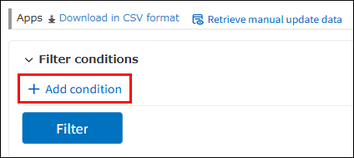
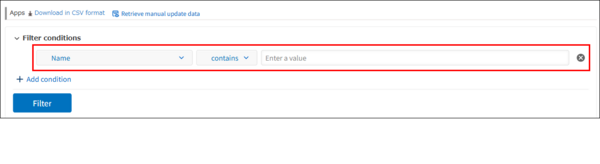
แถวใหม่สำหรับเงื่อนไขการกรองจะปรากฏขึ้น
-
เลือกรายการที่ต้องการกรองและระบุเงื่อนไข
รายการสินค้าและเงื่อนไขมีดังต่อไปนี้- ID
- เลือกเครื่องหมาย = (เท่ากับ), ≧ (มากกว่าหรือเท่ากับ) หรือ ≦ (น้อยกว่าหรือเท่ากับ) แล้วป้อนจำนวนเต็ม
- ชื่อ
- เลือก "ประกอบด้วย" แล้วป้อนข้อความ
คุณสามารถป้อนอักขระได้สูงสุด 64 ตัว ทั้งแบบเต็มความกว้างหรือครึ่งความกว้าง
การกรองข้อมูลไม่คำนึงถึงตัวพิมพ์ใหญ่หรือเล็ก และไม่แยกความแตกต่างระหว่างอักขระแบบเต็มความกว้างและแบบครึ่งความกว้าง - สเปซที่อยู่ของแอปพลิเคชัน
- เลือก "มี" หรือ "ไม่มี" แล้วป้อนข้อความ
หากคุณเลือก "ไม่รวม" แอปที่ไม่จัดอยู่ในหมวดหมู่ใด ๆ ก็จะปรากฏในผลลัพธ์ด้วย
คุณสามารถป้อนอักขระได้สูงสุด 128 ตัว ทั้งแบบเต็มความกว้างหรือครึ่งความกว้าง
การกรองข้อมูลไม่คำนึงถึงตัวพิมพ์ใหญ่หรือเล็ก และไม่แยกความแตกต่างระหว่างอักขระแบบเต็มความกว้างและแบบครึ่งความกว้าง - กลุ่มแอป
- ตัวเลือก ประกอบด้วยรายการใดรายการหนึ่งต่อไปนี้ หรือ ไม่มีรายการใด ๆ ต่อไปนี้ และเลือกกลุ่มแอปอย่างน้อยหนึ่งกลุ่ม
คุณไม่สามารถเลือกกลุ่มแอป "ส่วนตัว" ได้ - สถานะ
- เลือก ประกอบด้วยรายการใดรายการหนึ่งต่อไปนี้ หรือ ไม่มีรายการใด ๆ ต่อไปนี้ และเลือกอย่างน้อยหนึ่งรายการจาก "ไม่เปิดใช้งาน, เปิดใช้งานแล้ว และ เปลี่ยนแปลงแล้ว"
- วันที่อัปเดตบันทึกล่าสุด
- เลือก ≦ (ในหรือก่อน) หรือ ≧ (ในหรือหลัง) แล้วเลือกวันที่จากปฏิทินหรือป้อนวันที่โดยตรง
แอปที่แสดง (ไม่มีข้อมูล) จะไม่ปรากฏในผลการค้นหา - บันทึก
- เลือกเครื่องหมาย = (เท่ากับ), ≧ (มากกว่าหรือเท่ากับ) หรือ ≦ (น้อยกว่าหรือเท่ากับ) แล้วป้อนจำนวนเต็ม
- ฟิลด์
- เลือก ≧ (มากกว่าหรือเท่ากับ) หรือ ≦ (น้อยกว่าหรือเท่ากับ) แล้วป้อนจำนวนเต็ม
- คำร้องขอ API ต่อวัน
- เลือก ≧ (มากกว่าหรือเท่ากับ) หรือ ≦ (น้อยกว่าหรือเท่ากับ) แล้วป้อนจำนวนเต็ม
- โทเค็น API
- เลือก ≧ (มากกว่าหรือเท่ากับ) หรือ ≦ (น้อยกว่าหรือเท่ากับ) แล้วป้อนจำนวนเต็ม
- Webhook
- เลือก ≧ (มากกว่าหรือเท่ากับ) หรือ ≦ (น้อยกว่าหรือเท่ากับ) แล้วป้อนจำนวนเต็ม
- แอปที่อ้างอิงถึงแอปนี้
- เลือกเครื่องหมาย = (เท่ากับ), ≧ (มากกว่าหรือเท่ากับ) หรือ ≦ (น้อยกว่าหรือเท่ากับ) แล้วป้อนจำนวนเต็ม
แอปที่แสดง (ไม่มีข้อมูล) จะไม่ปรากฏในผลการค้นหา - ขนาดไฟล์แนบทั้งหมด (GB)
- เลือก ≧ (มากกว่าหรือเท่ากับ) หรือ ≦ (น้อยกว่าหรือเท่ากับ) แล้วป้อนค่าตัวเลขในหน่วย GB คุณสามารถระบุทศนิยมได้สูงสุดสองตำแหน่ง
ค่าที่แสดงในคอลัมน์ ขนาดไฟล์แนบทั้งหมด จะใช้สำหรับการกรอง สำหรับรายละเอียดเกี่ยวกับค่าขนาดไฟล์ที่แสดง โปรดดูส่วนต่อไปนี้:
ขนาดไฟล์แนบทั้งหมด
- ผู้ใช้งานทั่วไปที่มีสิทธิ์เข้าถึง
- เลือกเครื่องหมาย = (เท่ากับ), ≧ (มากกว่าหรือเท่ากับ) หรือ ≦ (น้อยกว่าหรือเท่ากับ) แล้วป้อนจำนวนเต็ม
หากในส่วน แอป แสดงข้อความ "ไม่ได้ดึงข้อมูล" คุณสามารถกรองแอปหลังจากดึงข้อมูลได้โดยคลิกปุ่ม ดึงข้อมูลการอัปเดตด้วยตนเอง" สำหรับรายละเอียดเพิ่มเติม โปรดดูในส่วนต่อไปนี้:
ผู้ใช้งานทั่วไปที่มีสิทธิ์เข้าถึง - ผู้ใช้งานทั่วไปที่มีสิทธิ์เข้าถึง
- เลือก ≧ (มากกว่าหรือเท่ากับ) หรือ ≦ (น้อยกว่าหรือเท่ากับ) แล้วป้อนจำนวนเต็ม
หากในส่วน แอป แสดงข้อความ "ไม่ได้ดึงข้อมูล" คุณสามารถกรองแอปหลังจากดึงข้อมูลได้โดยคลิกปุ่ม ดึงข้อมูลการอัปเดตด้วยตนเอง" สำหรับรายละเอียดเพิ่มเติม โปรดดูในส่วนต่อไปนี้:
ผู้ใช้งานประเภทเกสต์ที่มีสิทธิ์เข้าถึง - ผู้ดูแลแอปพลิเคชัน
- เลือกเครื่องหมาย = (เท่ากับ), ≧ (มากกว่าหรือเท่ากับ) หรือ ≦ (น้อยกว่าหรือเท่ากับ) แล้วป้อนจำนวนเต็ม
หากในส่วน แอป แสดงข้อความ "ไม่ได้ดึงข้อมูล" คุณสามารถกรองแอปหลังจากดึงข้อมูลได้โดยคลิกปุ่ม ดึงข้อมูลการอัปเดตด้วยตนเอง" สำหรับรายละเอียดเพิ่มเติม โปรดดูในส่วนต่อไปนี้:
ผู้ดูแลแอปพลิเคชัน - ผู้สร้าง
- ตัวเลือกนี้ ประกอบด้วยรายการใดรายการหนึ่งต่อไปนี้ และเลือกผู้ใช้ตั้งแต่หนึ่งคนขึ้นไป
- คุณสามารถเลือกผู้ใช้ได้สูงสุด 100 คน
- คุณไม่สามารถเลือกผู้ใช้ที่ไม่ได้ใช้งานหรือถูกลบได้
- หากเลือกช่องทำเครื่องหมาย "จำกัดการเข้าถึงข้ามแผนก" ในหน้าจอ ควบคุมการเข้าถึงแผนกในส่วน ผู้ใช้และการจัดการระบบของ Kintone เฉพาะผู้ใช้และผู้ดูแลระบบ Kintone และผู้ดูแลระบบ Kintone เท่านั้นที่จะสามารถเลือกผู้ใช้ในแผนกระดับบนสุดที่แตกต่างกันได้ ผู้ใช้ที่ไม่ใช่ผู้ดูแลระบบจะไม่สามารถเลือกได้
- วันที่และเวลาที่สร้าง
- เลือก ≦ (ในจุดดังกล่าวหรือก่อนหน้านั้น) หรือ ≧ (ในจุดดังกล่าวหรือหลังจากนั้น) แล้วเลือกวันที่จากปฏิทินหรือป้อนวันที่โดยตรง
คุณไม่สามารถระบุเวลาได้ - การตั้งค่า: อัปเดตโดย
- ตัวเลือกนี้ ประกอบด้วยรายการใดรายการหนึ่งต่อไปนี้ และเลือกผู้ใช้ตั้งแต่หนึ่งคนขึ้นไป
- คุณสามารถเลือกผู้ใช้ได้สูงสุด 100 คน
- คุณไม่สามารถเลือกผู้ใช้ที่ไม่ได้ใช้งานหรือถูกลบได้
- หากเลือกช่องทำเครื่องหมาย "จำกัดการเข้าถึงข้ามแผนก" ในหน้าจอ ควบคุมการเข้าถึงแผนกในส่วน ผู้ใช้และการจัดการระบบของ Kintone เฉพาะผู้ใช้และผู้ดูแลระบบ Kintone และผู้ดูแลระบบ Kintone เท่านั้นที่จะสามารถเลือกผู้ใช้ในแผนกระดับบนสุดที่แตกต่างกันได้ ผู้ใช้ที่ไม่ใช่ผู้ดูแลระบบจะไม่สามารถเลือกได้
- การตั้งค่า: อัปเดตเวลาและวันที่
- เลือก ≦ (ในจุดดังกล่าวหรือก่อนหน้านั้น) หรือ ≧ (ในจุดดังกล่าวหรือหลังจากนั้น) แล้วเลือกวันที่จากปฏิทินหรือป้อนวันที่โดยตรง
คุณไม่สามารถระบุเวลาได้
-
หากต้องการกรองข้อมูลโดยใช้เงื่อนไขหลายข้อ ให้ทำซ้ำขั้นตอนที่ 1 และ 2
-
คลิก ตัวกรอง
แอปที่ตรงตามเงื่อนไขจะปรากฏขึ้น
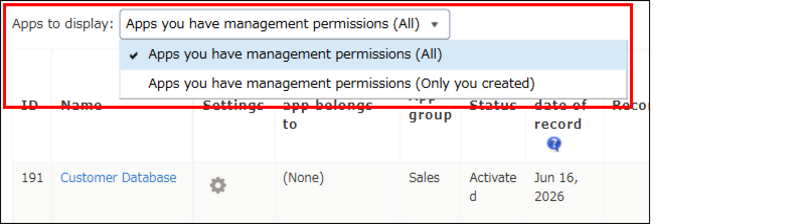
แสดงเฉพาะแอปที่คุณสร้างขึ้นในส่วน "แอป"
ในส่วน "แอปที่จะแสดง" ให้เลือก แอปพลิเคชันที่ท่านมีสิทธิ์จัดการ (เฉพาะรายการที่ท่านสร้าง) เพื่อแสดงเฉพาะแอปที่คุณสร้างเท่านั้น
ใช้ตัวเลือกนี้เพื่อค้นหาแอปที่คุณกำลังทำงานอยู่และดำเนินการตั้งค่าต่อ หรือเพื่อจัดระเบียบหรือลบแอปที่คุณสร้างขึ้น
การเปลี่ยนลำดับการแสดงแอปในส่วน "แอป"
ในรายการแอป คุณสามารถคลิกที่ชื่อช่องเพื่อเรียงลำดับแอปจากน้อยไปมากหรือจากมากไปน้อยได้
คุณสามารถจัดเรียงตามฟิลด์ต่อไปนี้ได้
- ID
- ชื่อ
- สเปซที่อยู่ของแอปพลิเคชัน
- กลุ่มแอป
- สถานะ
- วันที่อัปเดตบันทึกล่าสุด
- บันทึก
- ฟิลด์
- คำร้องขอ API ต่อวัน
- โทเค็น API
- Webhook
- แอปที่อ้างอิงถึงแอปนี้
- ขนาดไฟล์แนบทั้งหมด
- ผู้ใช้งานทั่วไปที่มีสิทธิ์เข้าถึง
- ผู้ใช้งานทั่วไปที่มีสิทธิ์เข้าถึง
- ผู้ดูแลแอปพลิเคชัน
- ผู้สร้าง
- วันที่และเวลาที่สร้าง
- การตั้งค่า: อัปเดตโดย
- การตั้งค่า: อัปเดตเวลาและวันที่