
變更圖示與記載應用程式說明
您可以在[圖示與說明]中設定顯示在使用者操作畫面中的應用程式說明。
配合各個應用程式變更圖示,並在應用程式的說明中新增操作方法與注意事項等有助於使用者使用的資訊,讓應用程式更方便使用。
變更應用程式的圖示
應用程式圖示圖片的「長×寬」尺寸請以「56px × 56px」為基準進行調整。
-
在[記錄清單]畫面中,點選畫面右上方齒輪形狀的[設定應用程式]圖示。
![截圖:框線強調[設定應用程式]圖示](/k/kintone/img/settings_new_icon.png)
-
在[應用程式的設定]畫面中,點選[設定]分頁的[一般設定]中的[圖示與說明]。
在[應用程式的設定]畫面中,點選[變更圖示],也會顯示變更圖示的畫面。
![截圖:框線強調[變更圖示]與[圖示與說明]連結](https://data.wovn.io/ImageValue/production/6812f3945d04953f9f15059b/zh-CHT/db7a904d333776d0230d4fefe0bf71e1/app_changename_02.png)
-
在[圖示與說明]畫面中設定圖示。
設定應用程式圖示的方法如下:- [從以下圖示中選擇]:
從Kintone預設的圖示中選擇。 - [上傳圖片 (png/jpg/gif/bmp)]:
上傳任意圖片。
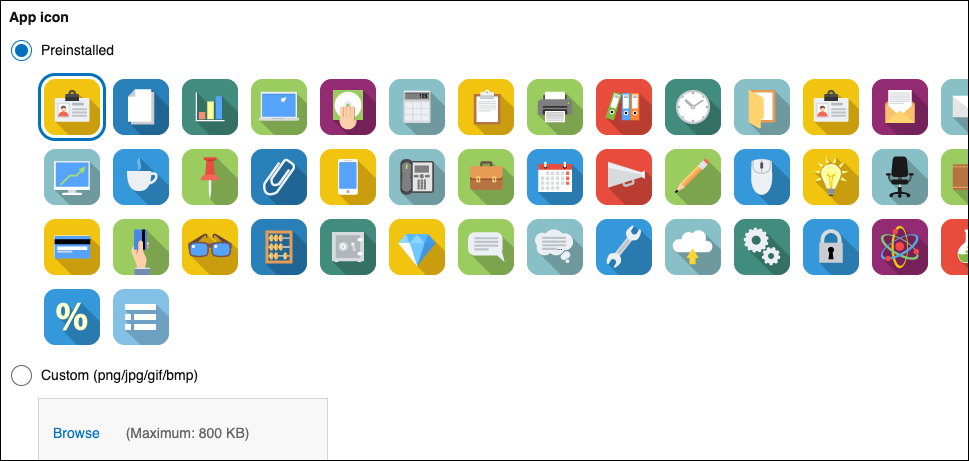
- [從以下圖示中選擇]:
-
點選畫面右下方的[儲存]。
-
在[應用程式的設定]畫面中,點選[更新應用程式]。
-
在[更新應用程式]對話方塊中,點選[更新應用程式]。
記載應用程式的說明
在[應用程式的說明]中,記載應用程式的功能、使用方法以及注意事項等說明。
[應用程式的說明]中可輸入的字元數上限為10,000個字元。
記載後的應用程式說明將顯示在[記錄清單]畫面及[記錄詳情]畫面等處。
![截圖:框線強調[記錄清單]畫面中應用程式的說明](https://data.wovn.io/ImageValue/production/6812f3945d04953f9f15059b/zh-CHT/5b7d113a5a33ac805eb6ce7a99d4fce1/kintone_img_en_app_changename_00.png)
-
在[記錄清單]畫面中,點選畫面右上方齒輪形狀的[設定應用程式]圖示。
-
在[應用程式的設定]畫面中,點選[設定]分頁的[一般設定]中的[圖示與說明]。
-
在[圖示與說明]畫面中輸入應用程式的說明。
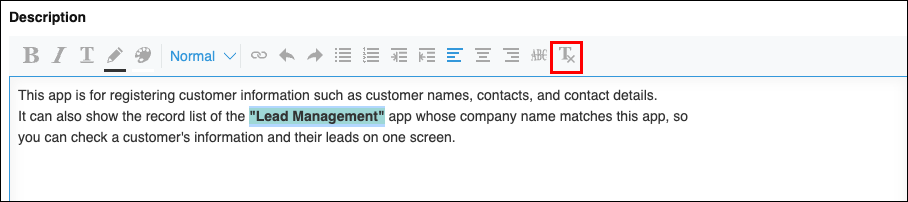
您也可以貼上網頁連結或設定文字格式。
選取已設定文字格式的文字後點選[清除格式],即可回復為預設格式。
-
點選畫面右下方的[儲存]。
-
在[應用程式的設定]畫面中,點選[更新應用程式]。
-
在[更新應用程式]對話方塊中,點選[更新應用程式]。