
設定相關記錄清單
若要顯示相關記錄清單,請配置[相關記錄清單]欄位,並設定以下內容。
- 資料來源應用程式(不侷限於其他應用程式,也能指定同個應用程式)
- 對應的欄位(欄位值一致時,資料來源應用程式的該筆記錄將顯示在[相關記錄清單]中)
- [関連レコード一覧]に表示したいフィールド
本文以在顧客管理應用程式的[相關記錄清單]中顯示案件管理應用程式資訊為例,介紹設定步驟。連結兩個應用程式的[顧客名稱],並在[相關記錄清單]中顯示顧客名稱一致的案件資訊(例如[案件名稱]或[訂單預定日]等)。![截圖:顯示作為[相關記錄清單]欄位的案件資訊的記錄](https://data.wovn.io/ImageValue/production/6812f3945d04953f9f15059b/zh-CHT/37b39fd456052b8892562d6839c985f1/kintone_img_en_set_relatedrecords_05.png)
-
開啟顧客管理應用程式(要設定[相關記錄清單]的應用程式)。
-
在[記錄清單]畫面中,點選畫面右上方齒輪形狀的[設定應用程式]圖示。
![截圖:框線強調[設定應用程式]圖示](/k/kintone/img/settings_new_icon.png)
-
在[應用程式的設定]畫面中,點選[表單]分頁。
-
在表單的設定畫面中,配置[相關記錄清單]欄位。
-
將游標移動到配置的[相關記錄清單]欄位右上方齒輪形狀的[設定]圖示,點選[設定]。
-
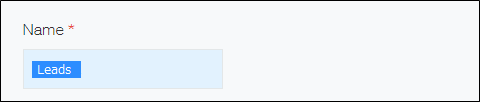
在[相關記錄清單的設定]對話方塊中,輸入欄位名稱。
此處將欄位名稱設定為「案件清單」。
-
在[資料來源應用程式]中選擇要參照資料的應用程式。
此處選擇案件管理應用程式。![截圖:選擇[資料來源應用程式]](https://data.wovn.io/ImageValue/production/6812f3945d04953f9f15059b/zh-CHT/888a2bcb436d3430ea5d8ce92ff1b270/kintone_img_en_set_relatedrecords_02.png)
-
在[記錄顯示條件]中,分別選擇當前應用程式及資料來源應用程式的欄位。此外,輸入關鍵字後,符合的欄位將顯示為選項。
此處要顯示的是顧客名稱一致的案件資訊,選擇[顧客名稱](當前應用程式)=[顧客名稱](資料來源應用程式)。![截圖:設定[記錄顯示條件]](https://data.wovn.io/ImageValue/production/6812f3945d04953f9f15059b/zh-CHT/554c207fc9be1950f2922c661a6850f7/kintone_img_en_set_relatedrecords_03.png) 關於可指定的欄位詳情,請參閱以下頁面。
關於可指定的欄位詳情,請參閱以下頁面。
[記錄顯示條件]中可指定的欄位
[顧客名稱]欄位的值一致的記錄,將顯示在[相關記錄清單]中。 -
要新增更多條件時,在[更多篩選條件]中指定。
本次先維持[所有記錄]。 -
在[顯示的欄位]選擇要顯示在[相關記錄清單]中的欄位。
此處選擇[案件名稱]、[準確性]、[訂單預定日]、[合計費用]、[商談負責人]。![截圖:設定[顯示的欄位]](https://data.wovn.io/ImageValue/production/6812f3945d04953f9f15059b/zh-CHT/4ee1a96c6d052fd883072dd639f5494f/kintone_img_en_set_relatedrecords_04.png)
在[顯示的欄位]中有無法選擇的欄位。詳情請參閱以下項目。
無法在[相關記錄清單]中顯示的欄位類型 -
在[記錄排序]中選擇記錄的排序順序,在[一次最多顯示記錄數]中選擇一次最多顯示記錄數。
-
視需要設定[欄位代碼]。
-
點選[儲存]。
-
點選畫面左上方的[儲存表單]。
-
點選畫面右上方的[更新應用程式]。
-
在[更新應用程式]對話方塊中,點選[更新應用程式]。
在[相關記錄清單的設定]中[顯示的欄位]無法設定為下列欄位類型的欄位。
- [相關記錄清單]
- [表格]
- [群組]
- [標籤]
- [空白欄]
- [分隔線]