
在表單中新增/刪除[表格]
應用程式的表單中有[表格]欄位,可以在輸入資料時視需要增加輸入列數。
想在一筆記錄中管理多項內容時可以使用[表格]。
例如,在商品的訂單管理應用程式中,可根據客戶的訂單新增列數,以輸入不同的商品名稱及訂購數量。
![截圖:在[表格]中新增列](https://data.wovn.io/ImageValue/production/6812f3945d04953f9f15059b/zh-CHT/3c4946097679dc1aaa2fc1ef903e015e/kintone_img_en_table_img01.png)
新增[表格]
若要建議表格,請從欄位清單配置[表格]後,再逐一拖放要包含在[表格]中的欄位。
您可以對[表格]設定表格名稱及欄位代碼。
此處是在配置欄位後的步驟5~8才設定表格名稱及欄位代碼,但也可以在設定欄位前或配置欄位時設定。
-
在[記錄清單]畫面中,點選畫面右上方齒輪形狀的[設定應用程式]圖示。
![截圖:框線強調[設定應用程式]圖示](/k/kintone/img/settings_new_icon.png)
-
在[應用程式的設定]畫面中,點選[表單]分頁。
-
在表單的設定畫面中,將[表格]配置到表單。
![截圖:配置[表格]欄位](https://data.wovn.io/ImageValue/production/6812f3945d04953f9f15059b/zh-CHT/6e2633fdbe3eeb3d0111a8414e60d2df/table_img02.png)
-
逐一拖放要包含在[表格]中的欄位。
![截圖:配置要包含在[表格]中的欄位](https://data.wovn.io/ImageValue/production/6812f3945d04953f9f15059b/zh-CHT/795eb708a9e31b20d77a737dc5022eb2/table_img03.png)
配置欄位後,將顯示[表格]的新增欄位指引。
-
從欄位右上方齒輪形狀的[設定]圖示的[設定],分別設定配置在表格內的欄位。
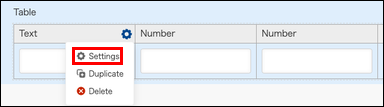
-
將游標移動到[表格]欄位右上方齒輪形狀的[設定]圖示,點選[表格的設定]。
![截圖:框線強調[表格]的設定選單的[表格的設定]](https://data.wovn.io/ImageValue/production/6812f3945d04953f9f15059b/zh-CHT/346eef42835c012f6211f368fd198f0c/table_img04.png)
-
輸入[表格名稱]。
若要利用[標籤]欄位調整表格名稱的樣式,可以勾選[隱藏表格名稱]來隱藏表格名稱。
![截圖:輸入[表格名稱]](https://data.wovn.io/ImageValue/production/6812f3945d04953f9f15059b/zh-CHT/d69af977baa3576b968208c0cd92d93d/table_img05.png)
-
點選[欄位代碼]的[編輯]圖示,視需要輸入欄位代碼。
![截圖:在[表格的設定]對話方塊中點選[欄位代碼]的[編輯]圖示變更欄位代碼](https://data.wovn.io/ImageValue/production/6812f3945d04953f9f15059b/zh-CHT/5f1aa0e736edf38f842c0d7b80a82686/table_img07.png)
-
點選[儲存]。
-
完成表單設定後,點選畫面左上方的[儲存表單]。
儲存表單後,[表格]的新增欄位指引將會消失。 -
點選畫面右上方的[更新應用程式]。
-
在[更新應用程式]對話方塊中,點選[更新應用程式]。
刪除[表格]
刪除[表格]的步驟如下:
-
在[記錄清單]畫面中,點選畫面右上方齒輪形狀的[設定應用程式]圖示。
-
在[應用程式的設定]畫面中,點選[表單]分頁。
-
在表單的設定畫面中,將游標移動到[表格]欄位右上方齒輪形狀的[設定]圖示,點選[刪除]。
![截圖:框線強調[刪除]](https://data.wovn.io/ImageValue/production/6812f3945d04953f9f15059b/zh-CHT/1e5189ecc5b6b99e4ab55905f7a18695/table_img13.png)
-
在[刪除表格]對話方塊中,點選[刪除]。
-
點選畫面左上方的[儲存表單]。
-
點選畫面右上方的[更新應用程式]。
-
在[更新應用程式]對話方塊中,點選[更新應用程式]。
更新應用程式後可執行的操作
在表單中加入[表格],並更新應用程式後,仍可進行下列操作。
-
移動整個[表格]的位置
![截圖:移動[表格]的位置](https://data.wovn.io/ImageValue/production/6812f3945d04953f9f15059b/zh-CHT/f262d3f263678a94dc0bdcb08afacccf/table_img08.png)
-
在[表格]中新增/刪除欄位
但無法將正在使用的欄位移動到[表格]內,或將[表格]內的欄位移動到[表格]外或其他[表格]。
![截圖:在[表格]中新增欄位](https://data.wovn.io/ImageValue/production/6812f3945d04953f9f15059b/zh-CHT/923a3c4a093a983c73aab8f6bae0f480/table_img09.png)
-
變更[表格]內的欄位排序
![截圖:變更[表格]內的欄位排序](https://data.wovn.io/ImageValue/production/6812f3945d04953f9f15059b/zh-CHT/778593d12f3a047c750da1398afe3624/table_img10.png)
使用[表格]內的值設定條件時的注意事項
使用[表格]內的值設定條件時,請注意下列事項。
- 設定[記錄清單]中顯示記錄的篩選條件時
只要[表格]任一列的欄位值滿足篩選條件,該筆記錄將會顯示在篩選結果中。
設定清單 - 設定傳送應用程式通知的條件時
- 記錄的通知條件
[表格]任一列的欄位值滿足條件時,將會收到通知。但若其他列的欄位值已經滿足條件,則不會收到通知。
記錄的通知條件:設定記錄滿足特定條件時的通知 - 提醒通知
每當[表格]任一列的欄位值滿足條件時,將傳送提醒通知。
提醒的通知條件:設定以日期與時間為條件的提醒通知 - 設定記錄的存取權限的條件時
只要[表格]任一列的欄位值滿足條件,該筆記錄將會套用存取權限設定。
對記錄設定存取權限
- 記錄的通知條件
登錄/編輯記錄時新增/刪除[表格]的列
您可以在各記錄中新增或刪除[表格]的列。
![截圖:[表格]右側顯示新增或刪除列的圖示](https://data.wovn.io/ImageValue/production/6812f3945d04953f9f15059b/zh-CHT/fc4f507f7e1b1571b94a8b2b4469ef78/kintone_img_en_table15.png)